在小红书中使用
先同步文案并保存配图,再启用键盘:iOS 见键盘设置,Android 见配置与切换。
完整发布流程
创建笔记并选择配图
打开小红书,点底部「+」,从相册选择已保存的配图,进入编辑页。
iOS 的 Live 素材需先在飞鸽主 App 中加载并保存到系统相册,再到小红书选图;普通图片与 Live 图分别保存。功能说明见 Live 图加载与保存。选择后请检查目标 App 中的实际媒体预览。
切换到飞鸽键盘
先点击标题输入框,再切换键盘:
iOS
长按地球图标,选择「飞鸽键盘」。
填入标题和正文
选好文案,点「填入标题」,等待完成后切到正文输入框,再点「填入正文」。标签可接在正文后填入。完成当前笔记前,保持标题、正文和配图对应。
检查并发布
核对文字、配图和标签,在小红书中自行发布。
标记完成
需要评论语时,发布后在评论框填入。全部完成再标为「已使用」;开启「未使用」筛选时,标记后会跳到下一条。
键盘功能
内容填入按钮
- 「填入标题 / 正文 / 标签 / 评论语」:将对应文案输入到当前光标位置。
- 「上一条 / 下一条」:切换当前记录。
- 「未使用 / 已使用」:切换使用标记。
筛选与撤销
「全部」显示所有文案,「未使用」隐藏已用条目。标记后条目会移出未使用列表,可用「撤销」退回最近一次标记。
iOS 的撤销只保留一步,切换文案、切回「全部」或重新同步后清空;两种内容模式共用筛选设置。
基础输入键
底部提供收起、删除、空格、回车和地球键。iOS 地球键可点击切换、长按选择;Android 点击后打开系统输入法列表。
打字模拟效果
在「设置 → 键盘设置 → 输出速度」选择「正常」「微慢」或「拟人」,具体区别见输出速度。输入中可点取消或停止按钮中断。输出速度只影响输入节奏,不代表平台审核结果或流量表现。
键盘界面说明
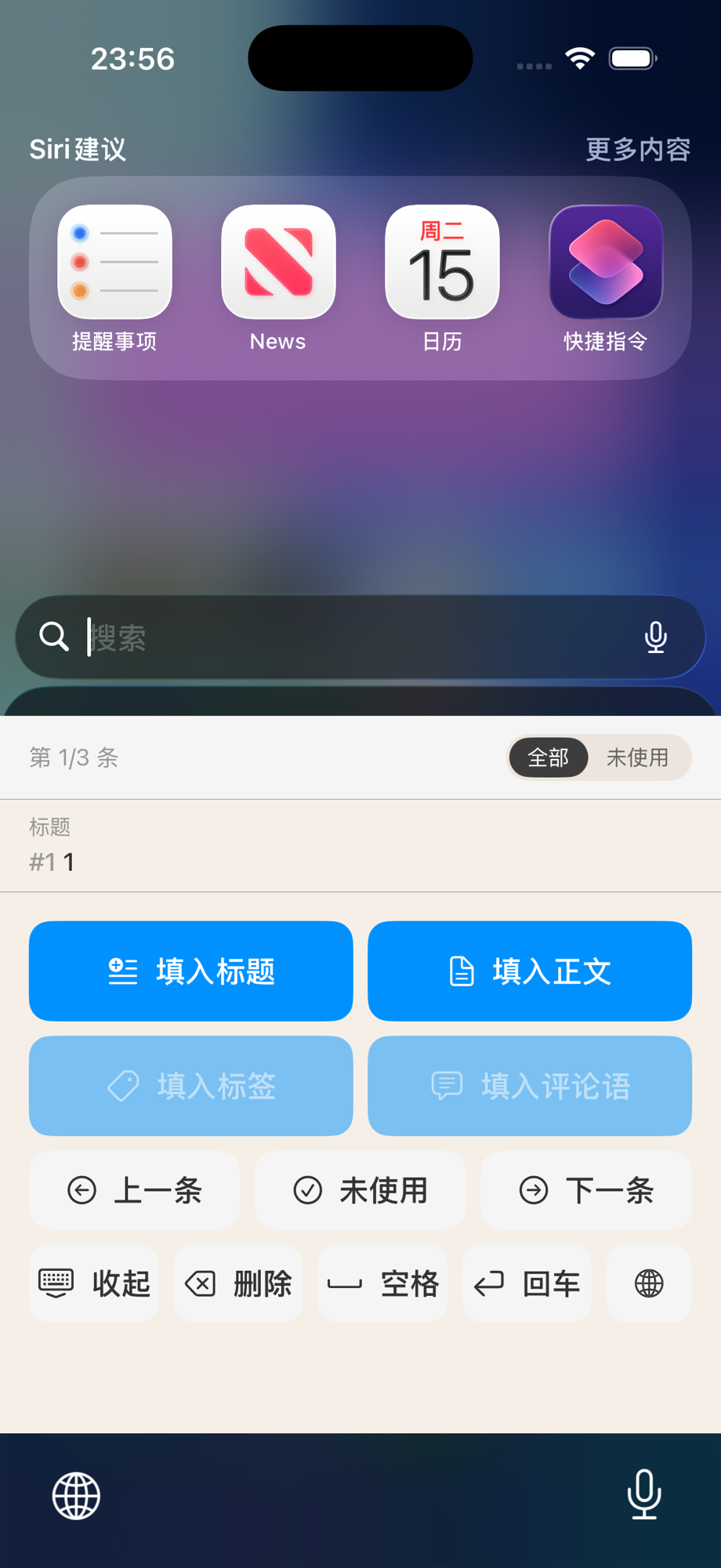
逐条模式把一条记录的标题、正文等放在一起,适合整条发布。「未使用」筛选下的计数只统计未使用条目。
分组模式键盘
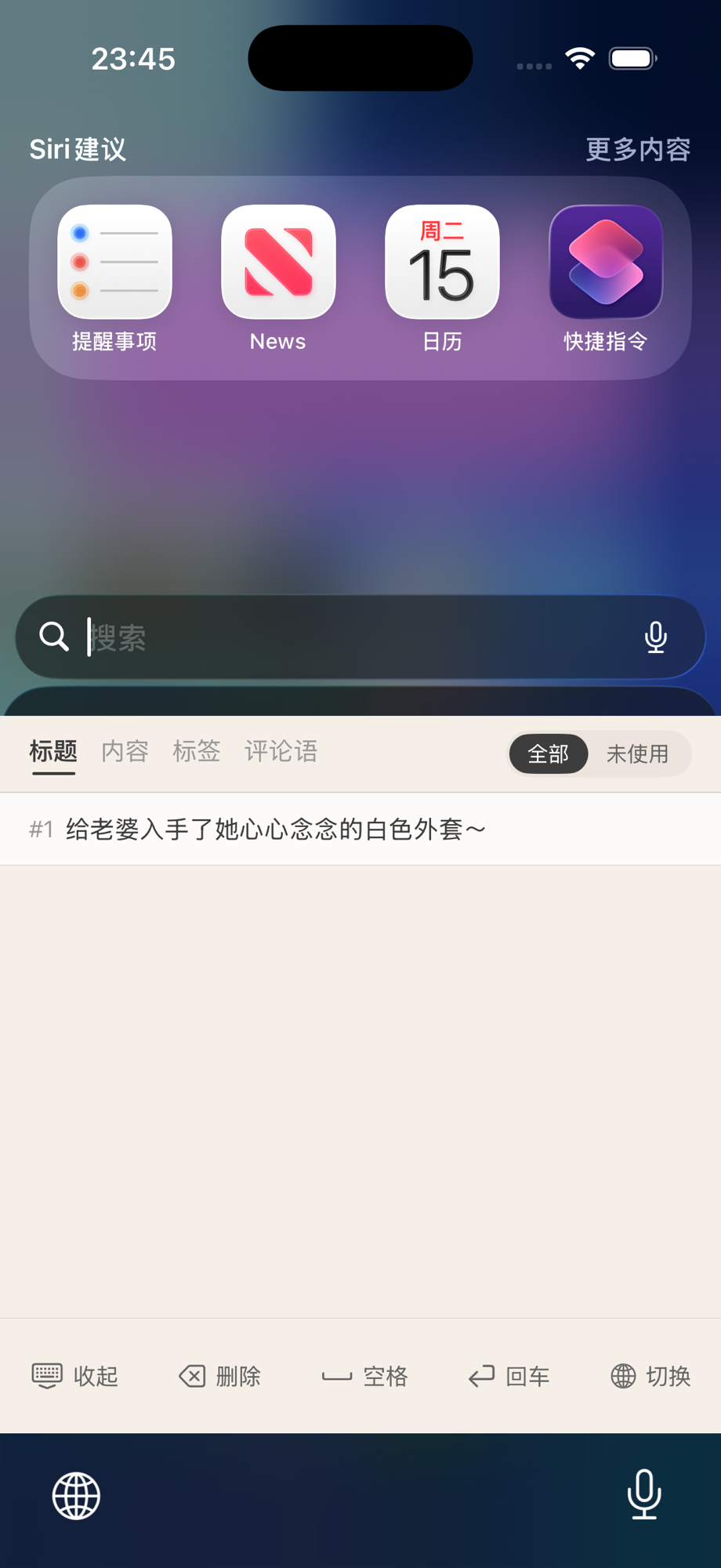
切换 Tab 后点击条目即可输入,适合自由搭配。分组输入完成后可自动标记已使用,也可在 App 的「键盘设置」中关闭此选项。