首次引导
iOS 和 Android 首次打开飞鸽时,都可以跟着引导完成配置。以下截图以 iOS 为例。已跳过引导可看继续配置。
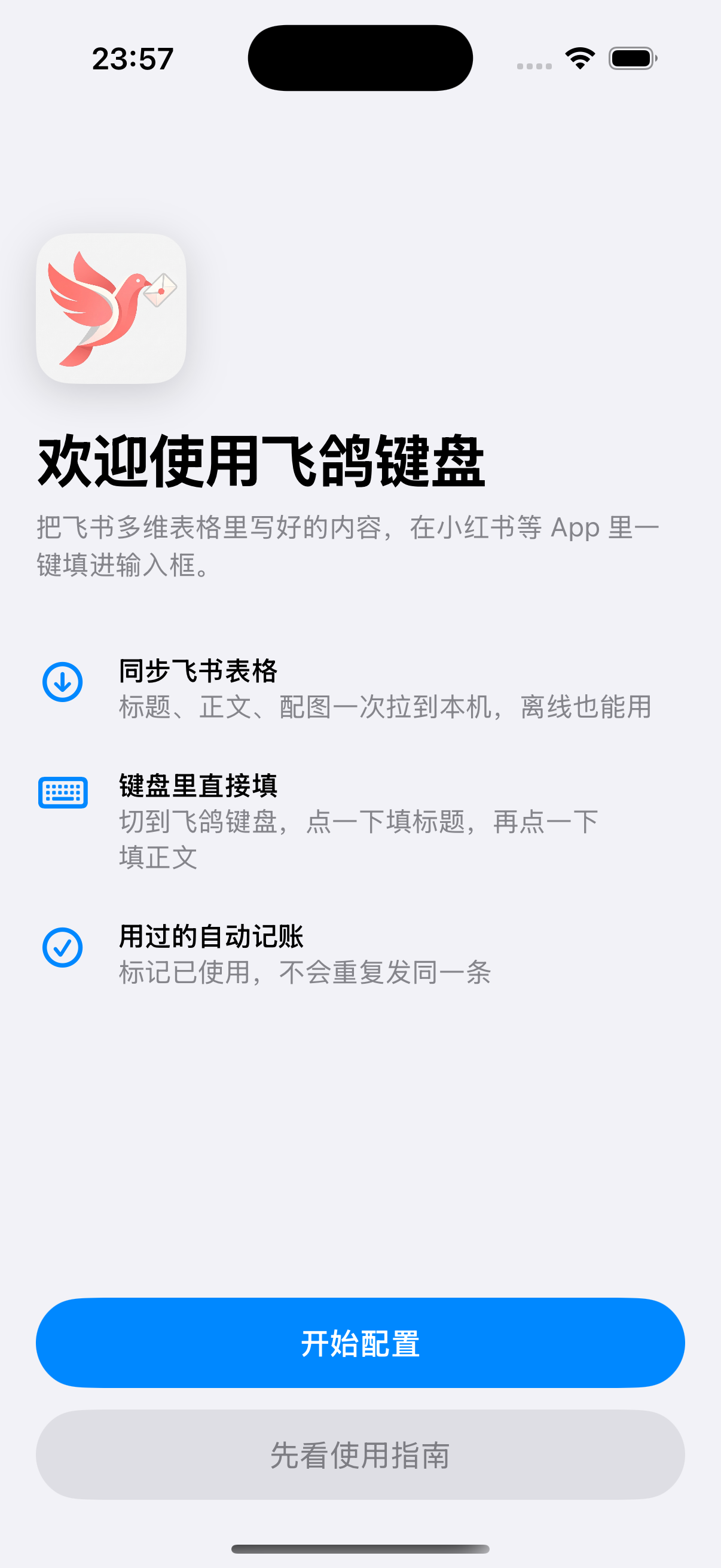
欢迎使用飞鸽键盘
点击「开始配置」,依次填写凭据、粘贴表格链接、测试连接和开启键盘。
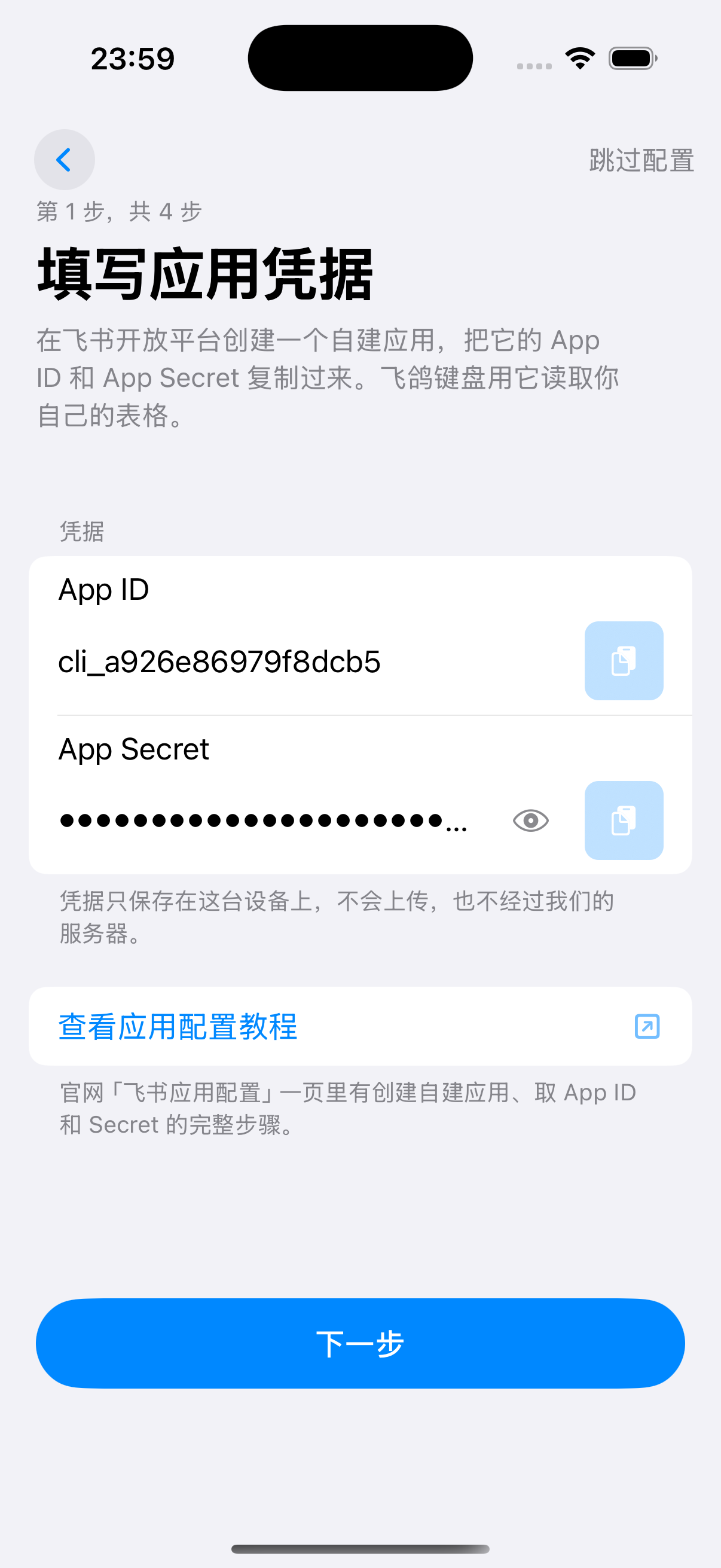
第 1 步:填写应用凭据
- 按飞书应用配置创建应用、开通权限并发布。
- 在该应用的「凭证与基础信息」中,复制 App ID、App Secret 到对应输入框。
- 点击「下一步」。请使用自己的凭据,App Secret 不是飞书登录密码。
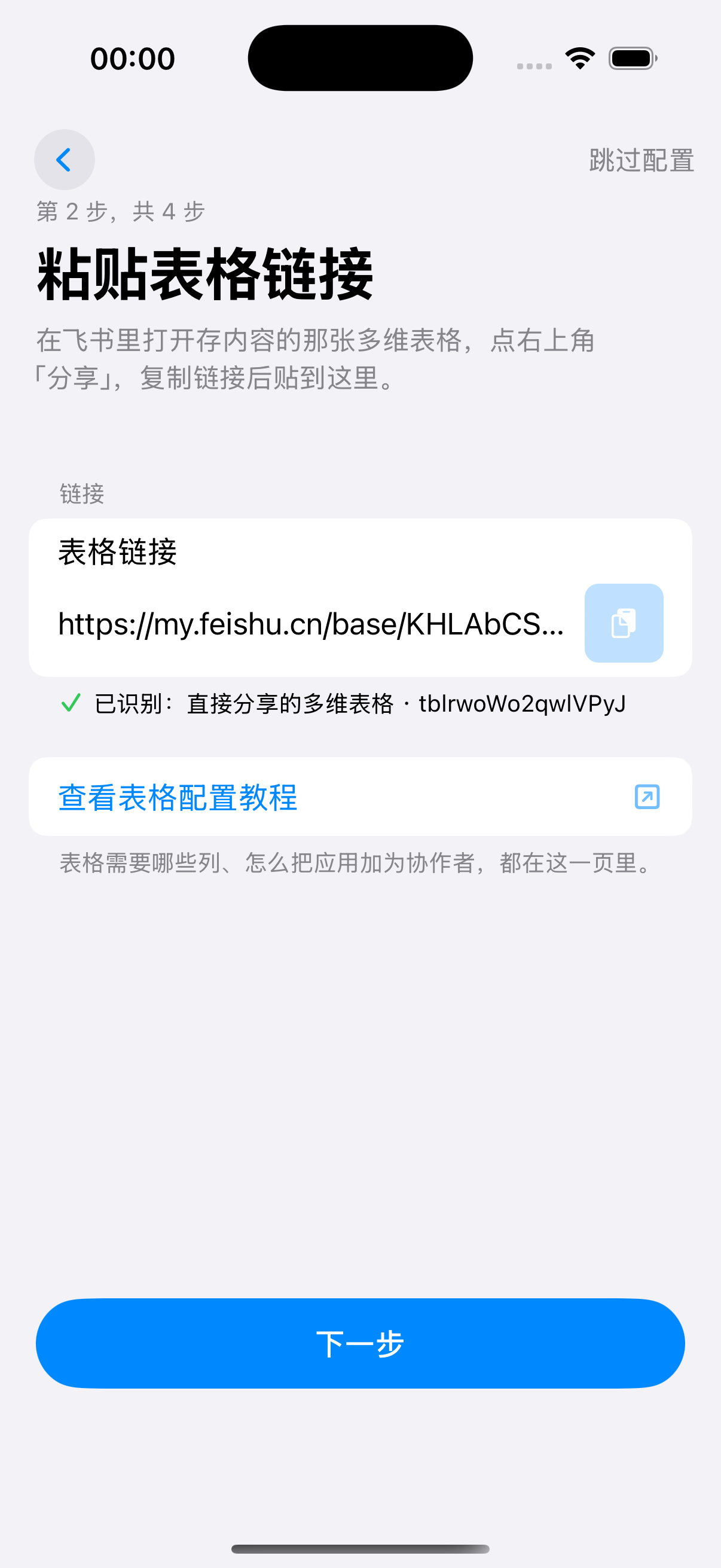
第 2 步:粘贴表格链接
- 按多维表格配置复制模板、添加应用,并填入测试文字和图片。
- 打开具体数据表,复制完整链接,保留
table、view参数。 - 粘贴后点击「下一步」。「已识别」仅表示链接格式正确,访问权限在下一步检查。
第 3 步:测试连接
点击「开始测试」,确认能读取测试内容和配图,再点「下一步」。测试不会代替正式同步;跳过测试也不表示连接成功。
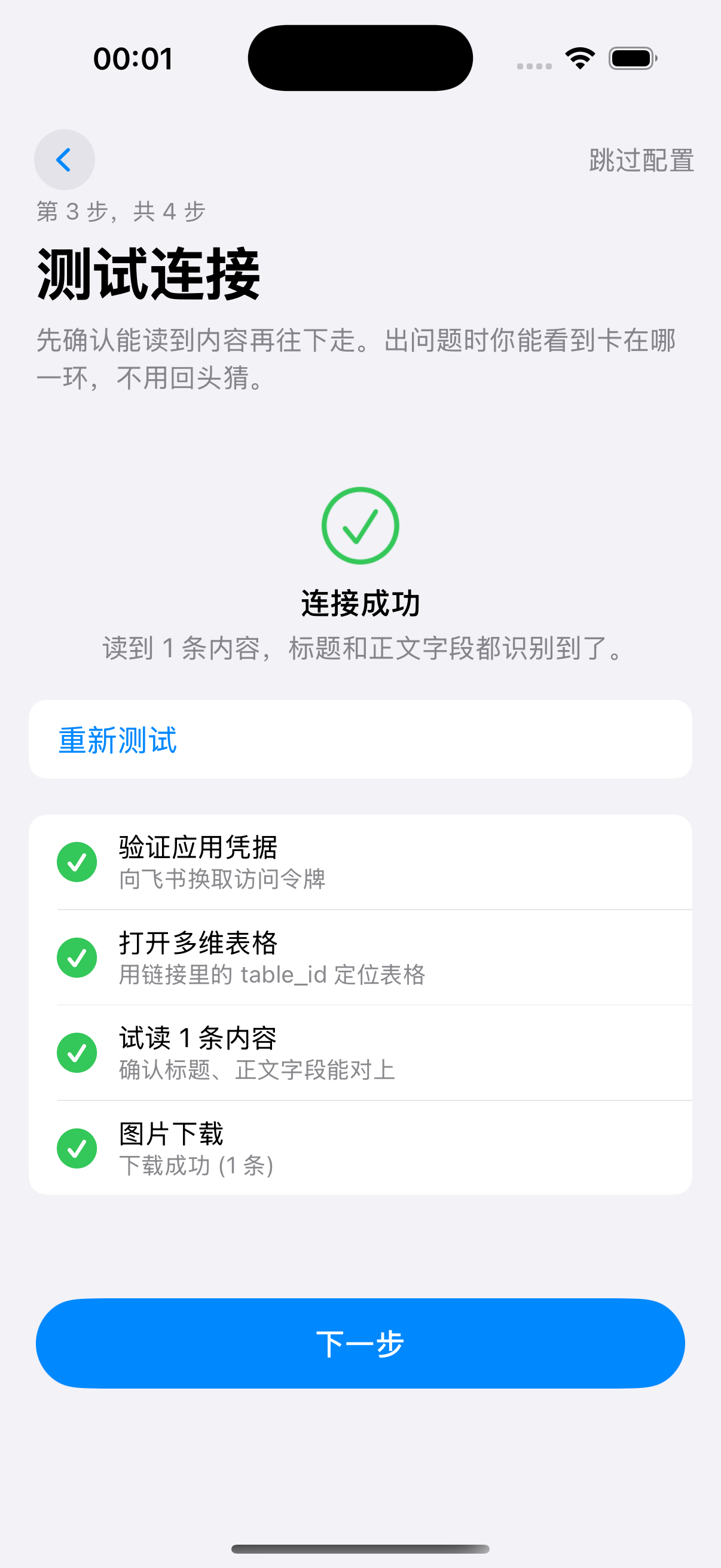
测试失败时按提示修改凭据或链接,再重新测试。权限和图片问题见常见问题;仍无法解决时,复制排查报告反馈。
第 4 步:开启飞鸽键盘
- 点「打开系统设置」,在系统输入法设置中启用飞鸽键盘。
- iOS:同时打开「允许完全访问」。Android:返回引导,在「快捷切换」中配好通知或控制中心入口,见切换指南。
- 返回飞鸽,点击「下一步」。
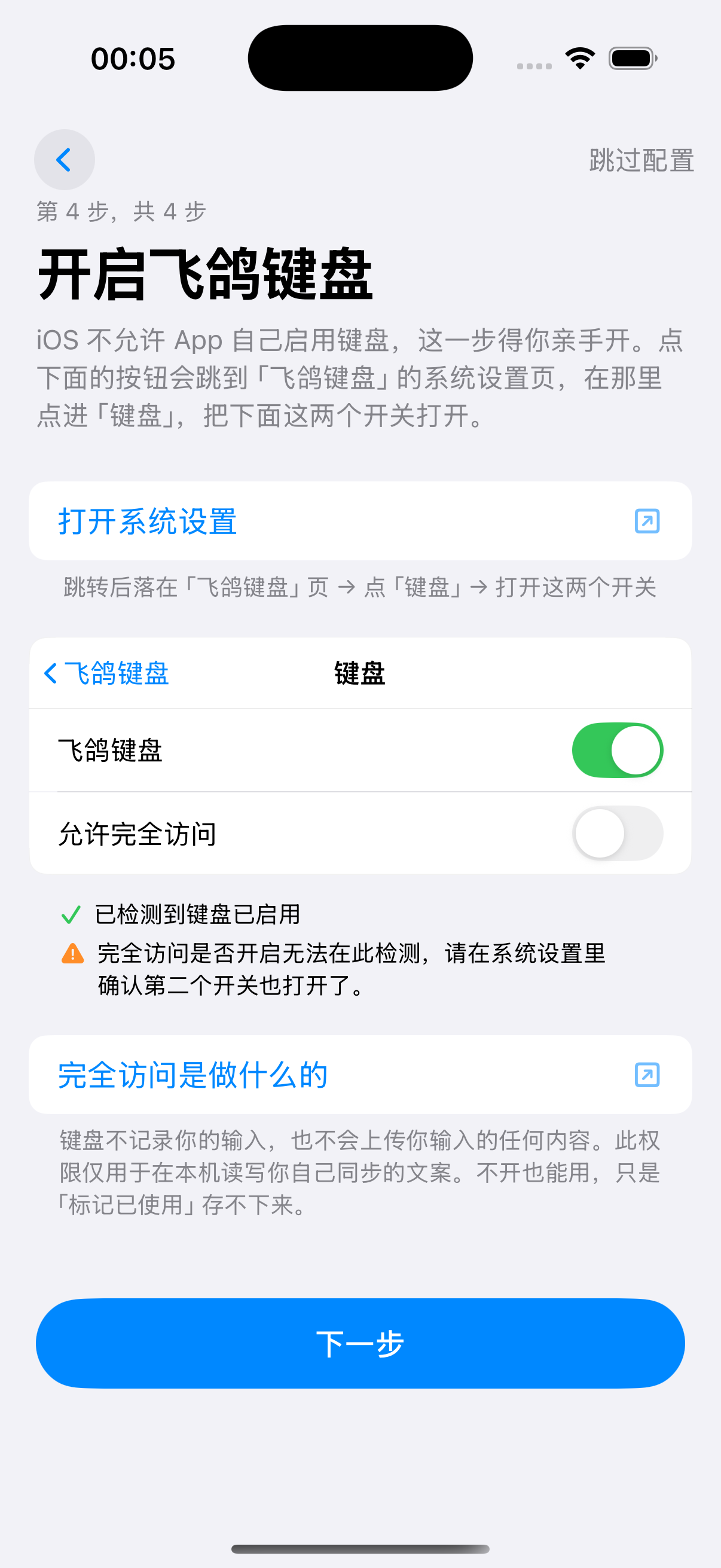
iOS 的「允许完全访问」需在系统设置中确认,用于保存已使用标记,详见权限说明。
配置完成:立即同步内容
点「立即同步内容」(Android 为「立即同步」),等待内容页出现测试文字和图片。也可选择稍后同步,之后在内容页点右上角同步按钮。
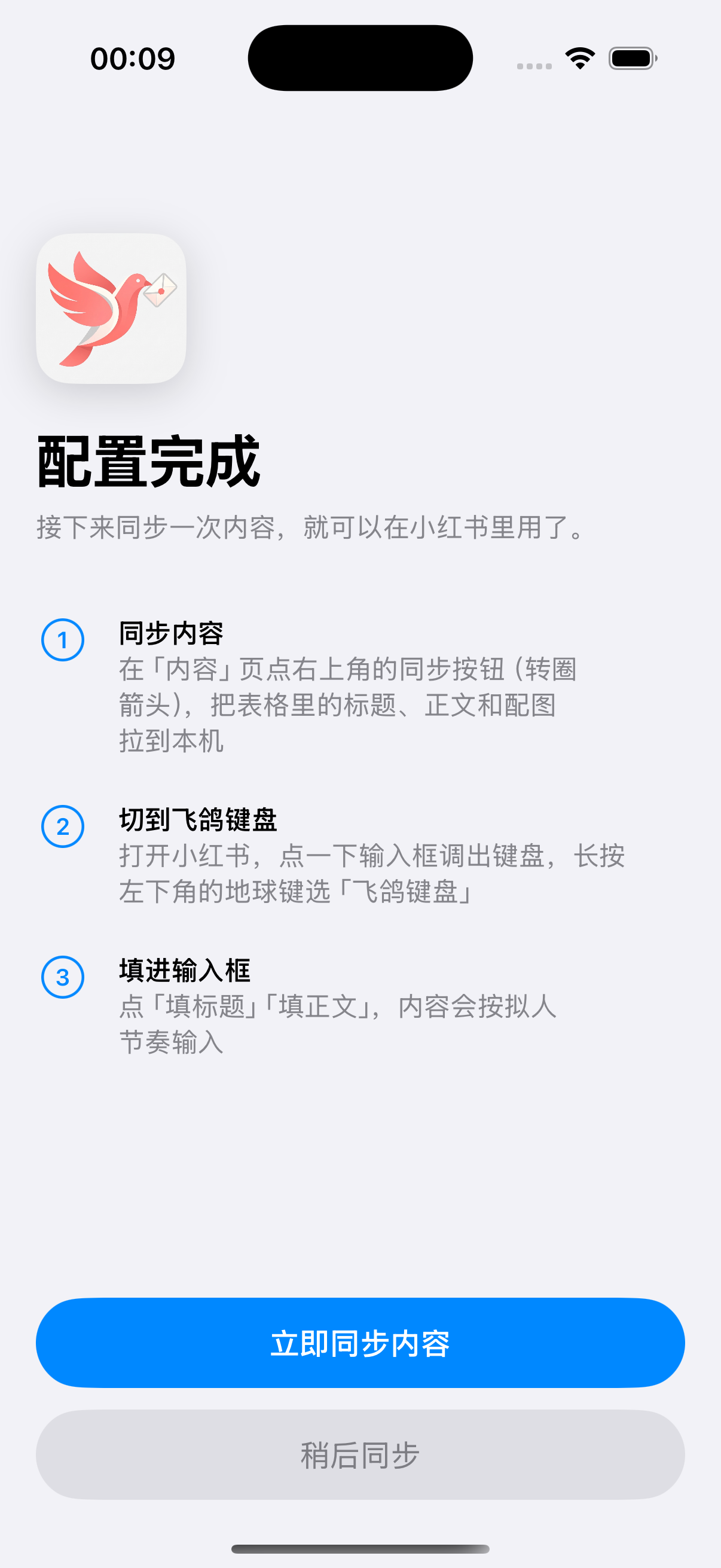
最后试填一次
在备忘录新建笔记并点击输入区域。iOS 长按地球图标选择飞鸽;Android 通过快捷通知或控制中心选择飞鸽,再试填标题或正文。发布笔记见在小红书中使用。
跳过后怎么继续
iOS 点「跳过配置」、Android 点「稍后配置」,会保留已填写内容,不会自动同步。之后按需要继续:
- 凭据或链接未填全:回「设置」补全;iOS 也可点内容页「配置尚未完成,点击继续」。
- 修改配置或重新测试:进入「设置」中的飞书连接配置区域。
- 开启键盘:进入「设置 → 键盘设置 → 配置键盘」。
- 同步内容:点内容页右上角同步按钮。