多维表格配置
飞鸽键盘从飞书多维表格中读取内容。请先完成飞书应用配置,再按本页准备表格、授权给应用,并复制表格链接。
推荐从模板开始:打开多维表格模板 ,创建副本到你自己的飞书空间,再打开副本。后面的授权、填写内容和复制链接,都在你自己的副本里操作。
创建多维表格
已经复制模板的用户可直接继续检查列名。自己建表时:
- 打开飞书,进入「多维表格」应用(注意选择「多维表格」,不是普通「电子表格」)
- 点击「新建」→「空白多维表格」
- 给表格命名,例如:「小红书内容库」
配置表格列
在多维表格中,按照以下要求创建列:
| 列名 | 字段类型 | 是否必填 | 说明 |
|---|---|---|---|
| 标题 | 文本 | ✅ 必填 | 小红书笔记的标题 |
| 正文 | 文本 | ✅ 必填 | 小红书笔记的正文内容 |
| 标签 | 文本 | ⚪ 可选 | 笔记标签,空格分隔(如 #穿搭 #显白) |
| 评论语 | 文本 | ⚪ 可选 | 发布后用于评论区的文案 |
| 图片附件 | 附件 | ⚪ 可选 | 小红书笔记的配图(支持多张) |
| Live图 | 附件 | ⚪ 可选 | Live 图 ZIP 压缩包;在飞鸽中开启功能后自动创建,目前适用于 iOS |
表格示例:

第一次配置请直接使用上表的中文列名,不要添加空格。只需先填好「标题」「正文」;配图放在「图片附件」列,字段类型选「附件」,不要只粘贴一个图片网址。标签、评论语可以稍后再填。
添加内容
每行代表一条笔记。先填入一条测试标题、正文,并在「图片附件」列上传一张图片,方便稍后验证同步。
把应用添加到这张表格
飞鸽用的是应用身份。你本人能打开表格,还需要把刚创建的应用添加到这份文档,飞鸽才能读取它。
- 在电脑上打开你自己的多维表格,点击右上角「···」
- 在菜单底部进入「更多」→「添加文档应用」
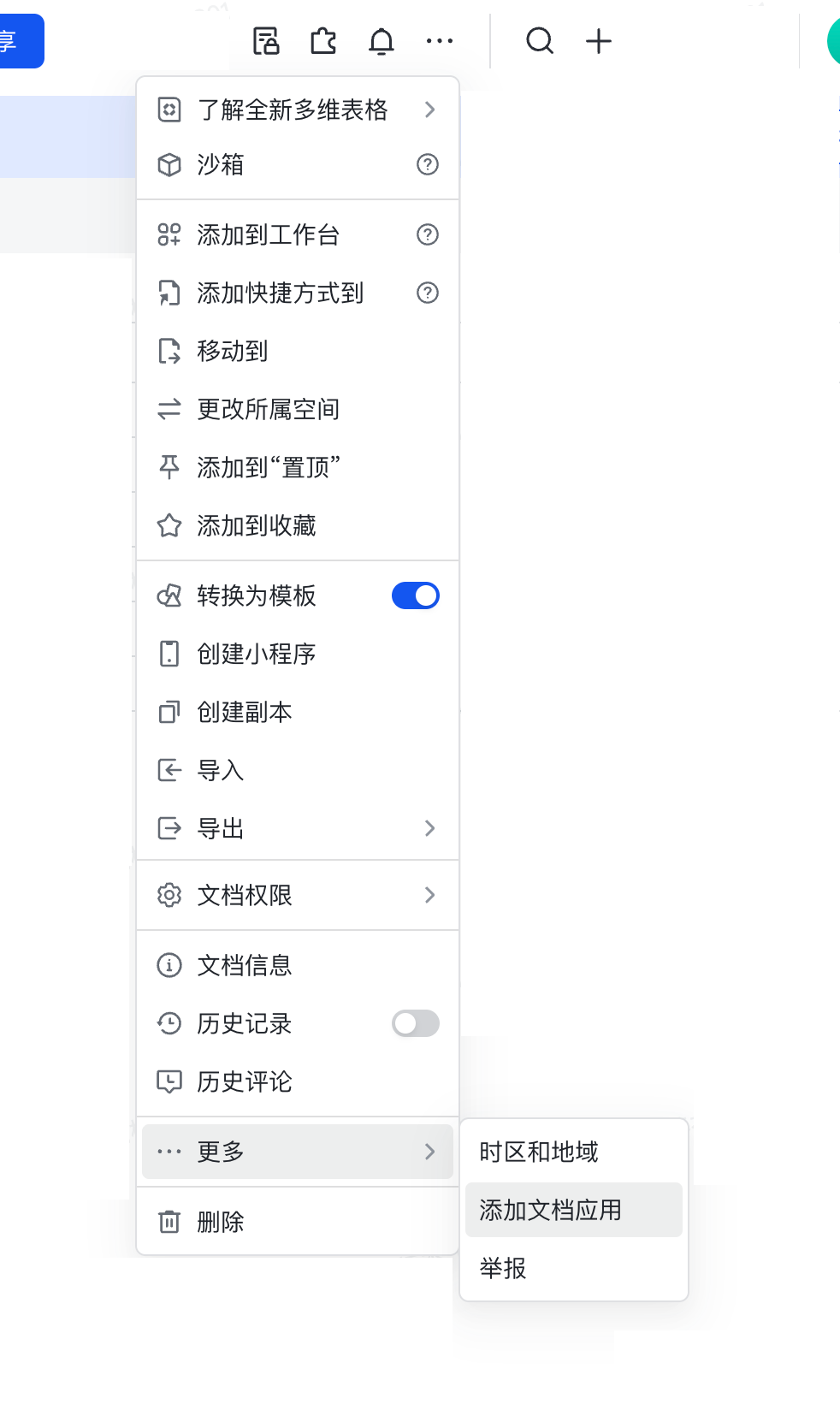
- 搜索你在上一页创建的应用名称(例如 FeiGe),选中该应用
- 访问权限选择 「可编辑」 并确认,以便读取内容和回写「已使用」状态
- 检查「已添加应用」列表中能看到该应用,右侧显示 「可编辑」
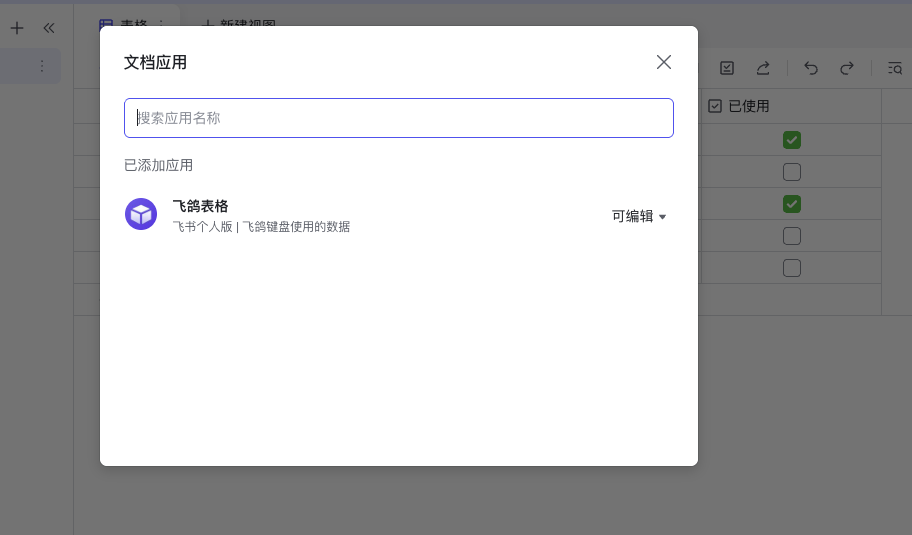
确认列表中显示的是自己的应用,权限为「可编辑」。
搜不到应用或没有操作权限: 先确认应用与表格在同一个飞书企业或团队,且上一页的权限和发布已完成。仍无法添加时,请让这张表格的所有者或管理员完成本步骤。高级权限导致的访问报错见常见问题。
换另一张表格或复制副本后,也要重新添加应用。
获取表格链接(URL)
在左侧列表点击存放这些笔记的数据表(下图中名为「数据表」),再用以下任一方式复制完整链接:
- 飞书客户端 — 点击右上角的「复制链接」按钮(🔗 图标)
- 浏览器 — 全选地址栏,整条复制
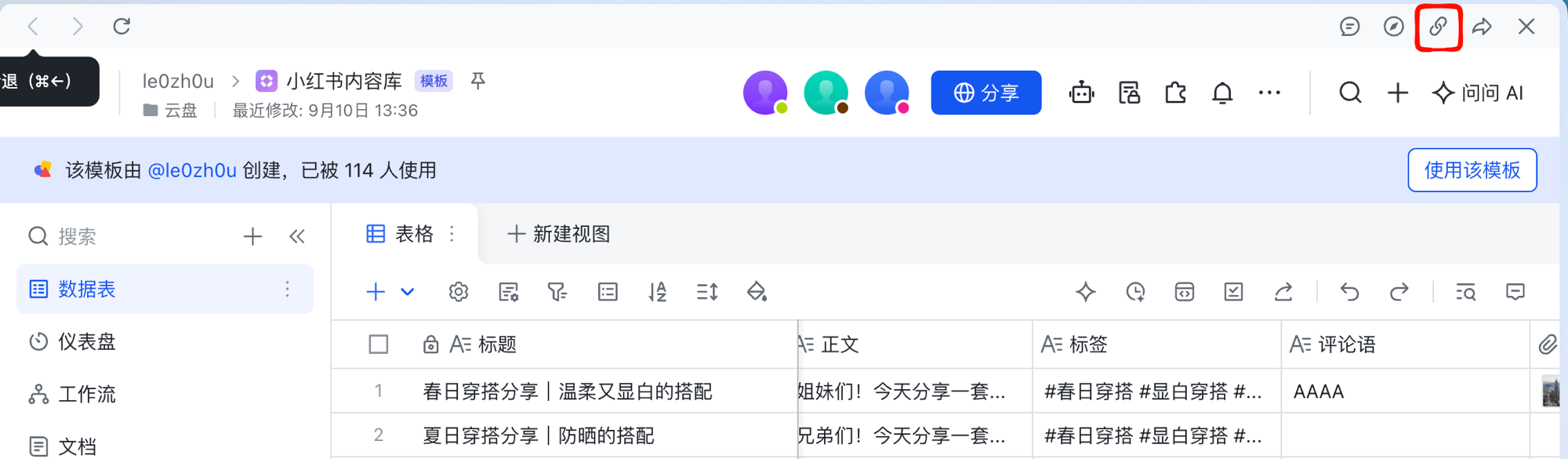
下面仅是格式示例,不要复制示例地址:
https://xxx.feishu.cn/base/AbCdEfGhIjKlMn?table=tblXxXxXxXx&view=vewYyYyYyYy链接支持范围如下(权限仍按上一页的统一清单开通):
| 链接形式 | URL 格式 | 支持平台 |
|---|---|---|
| 直接分享 | https://xxx.feishu.cn/base/{app_token}?table={table_id}&view={view_id} | iOS / macOS / Android |
| 知识库分享 | https://xxx.feishu.cn/wiki/{node_token}?table={table_id}&view={view_id} | iOS / macOS / Android 新版 |
请直接复制真实链接,不要把地址中的 wiki 手动改成 base。
保留完整链接中的 table 和 view 参数,不要手动删减。若只复制到 /base/xxx,请先点击具体数据表再复制;缺少 table= 时,飞鸽无法判断要读哪张数据表。
链接是从飞书页面复制的,不需要自己拼接。
知识库首页 .../wiki/space/... 不是表格链接,请打开具体多维表格后复制。
Live 图字段与 ZIP 规则
Live 图功能目前适用于 iOS。先在飞鸽开启「启用 Live 图」,飞鸽会检查当前数据表,缺少时自动创建「Live图」附件字段。已有符合要求的字段会直接使用,也兼容列名 live_photos。
在对应笔记记录的「Live图」字段上传 ZIP 文件。一个 ZIP 可以包含一张或多张 Live 图,同一记录也可以上传多个 ZIP。建议将同一篇笔记的 Live 素材放在一个包里,便于管理。
如何打包
- 将本篇笔记的完整 Live 原始素材整理到一个文件夹,保留每张 Live 图的原始图片、配套动态视频和原有目录。
- 选中整理好的文件夹,使用系统或压缩工具的「压缩」功能,生成不加密的
.zip文件。 - 将生成的 ZIP 上传到这条记录的「Live图」字段。已有可用 ZIP 时可直接上传。
Live 图需要保留原始资源之间的配对信息。将普通图片和任意视频放在一起,或仅修改文件名,都不会自动生成 Live 图。
普通静态图片放在哪里
普通照片上传到「图片附件」字段。混入 Live ZIP 的普通照片不会作为普通配图导入,还可能产生部分素材无法加载的提示。
Live 原始资源中的静态图片必须保留,它和配套视频共同组成一张 Live 图。这里的普通照片是指没有有效配套动态资源的独立照片。
例如,一篇笔记包含 3 张 Live 图和 2 张普通图片:
| 字段 | 上传内容 |
|---|---|
| Live图 | 包含 3 张完整 Live 素材的「笔记素材.zip」 |
| 图片附件 | 2 张普通图片 |
上传后,手机端的同步、加载、预览和保存行为见 Live 图加载与保存。
下一步
确认表里有一条测试内容、应用已添加、表格链接已复制。接下来把 App ID、App Secret 和表格链接填进飞鸽 App。