启用扩展键盘
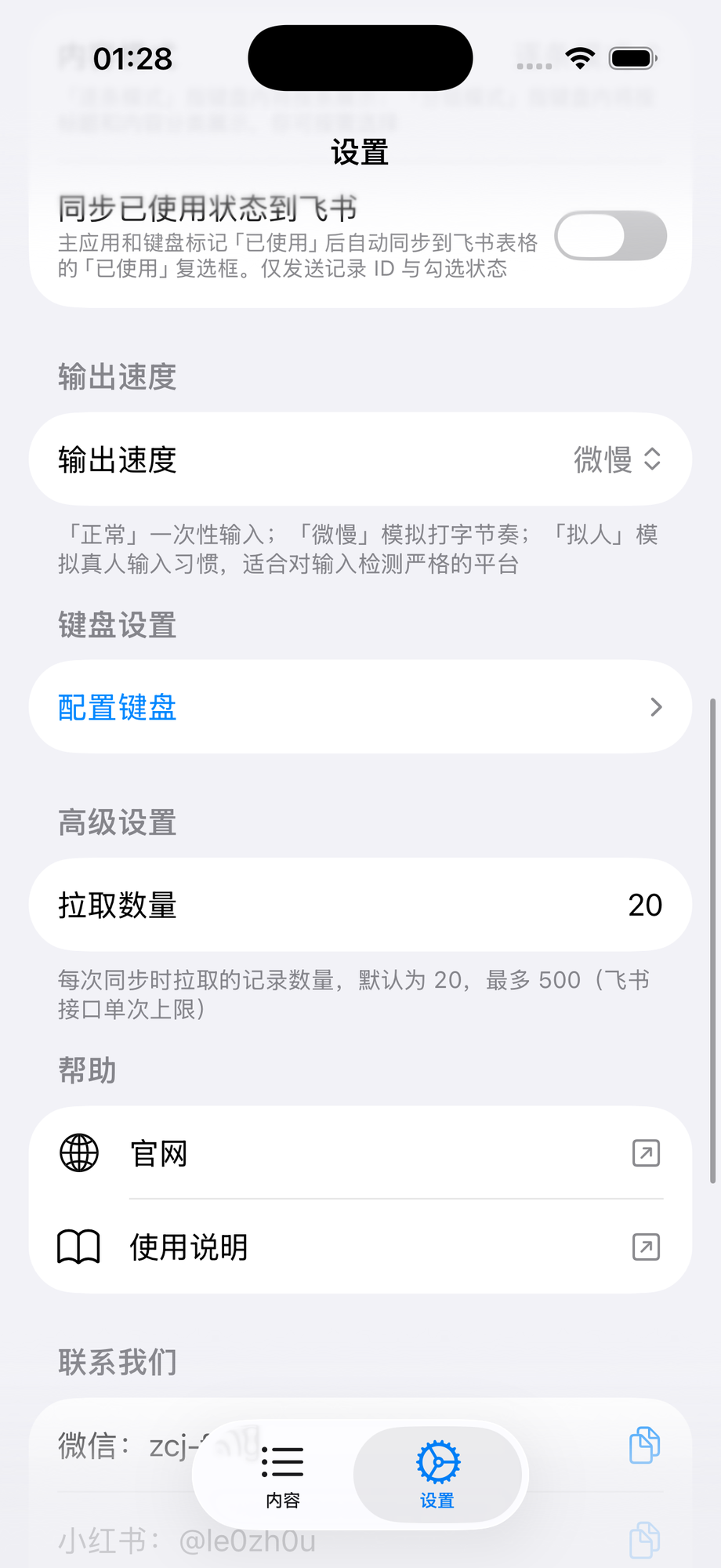
启用后,可在支持第三方键盘的 App 中填入已同步的文案。部分密码框或 App 仅允许系统键盘,此时无法切换到飞鸽。
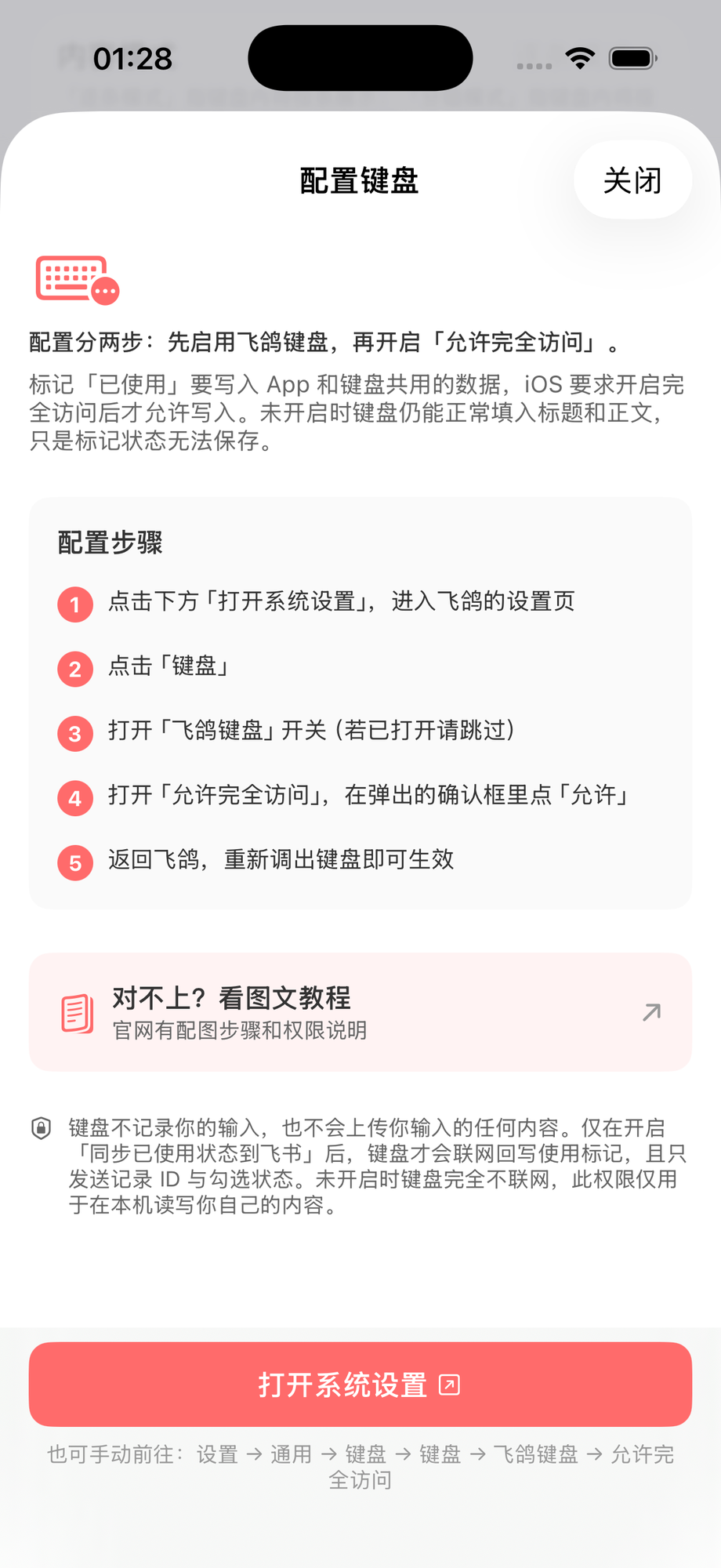
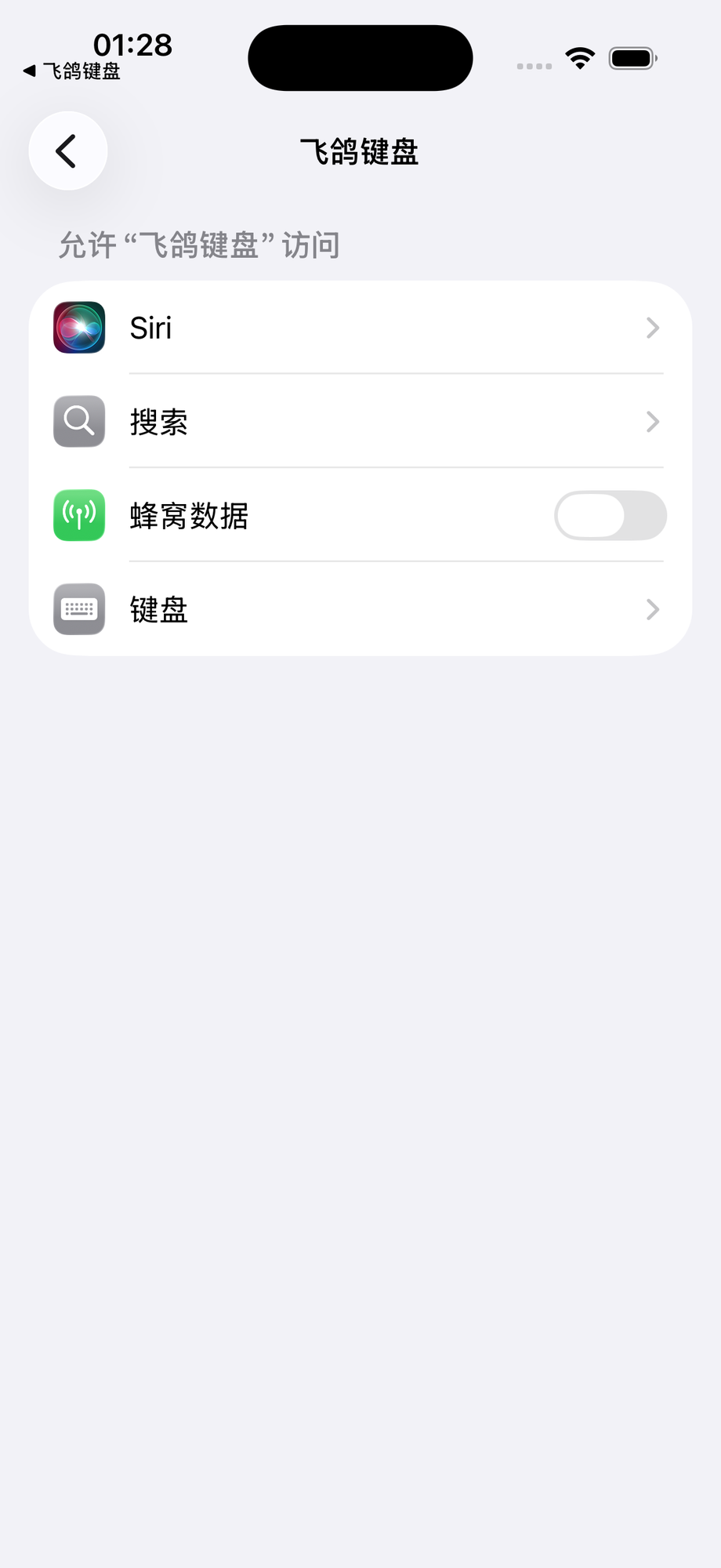
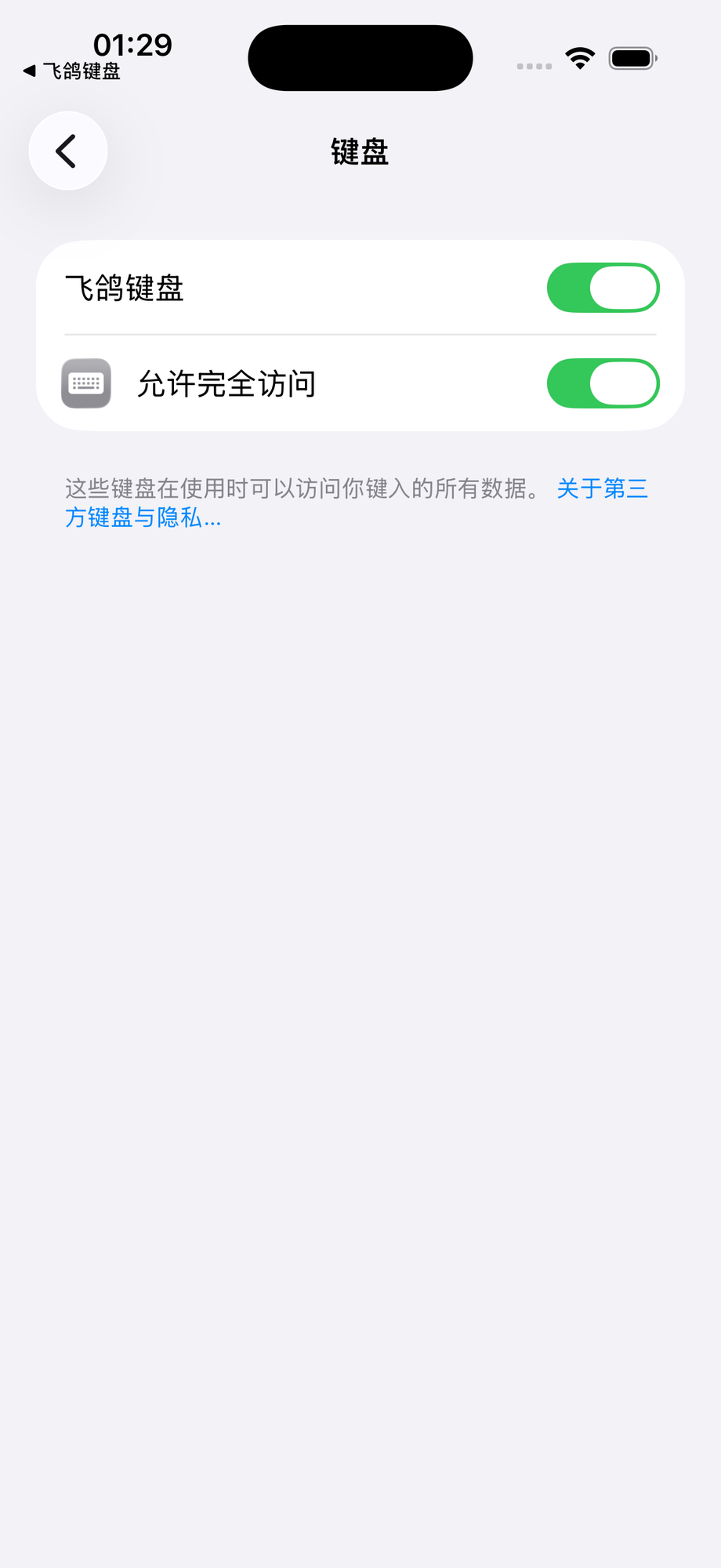
启用键盘
关于「允许完全访问」
这是 iOS 的权限设置,用于在本机保存键盘中的使用标记。
| 功能 | 未开启时 |
|---|---|
| 填入文案、上一条/下一条、基础输入键 | 可以使用 |
| 标记已使用及撤销 | 无法保存 |
键盘不记录或上传你的输入。默认读取本机缓存;仅在开启「同步已使用状态到飞书」后,才会联网回写记录 ID 和勾选状态。
App 只能检测键盘是否启用,无法检测「允许完全访问」。请以系统设置中的实际开关为准。
使用标记回写的设置见已使用状态同步到飞书。