设置说明
打开飞鸽「设置」按需调整。首次使用可先保持默认值,完成配置与同步。本页会注明各平台的功能差异。
内容模式
在「内容模式」中选择逐条或分组。
切换内容模式会清空当前内容,切换后需要重新同步。
逐条模式(默认)
按飞书表格中的一条记录使用,标题、正文和配图保持对应。适合按条浏览和发布。
iOS 的逐条模式下,可在设置的「内容模式」区域开启「同步已使用状态到飞书」,把本机的已使用标记自动回写到飞书表格,详见已使用状态同步到飞书。
分组模式
把不同记录的标题、正文、标签、评论语、图片分开列在独立的 Tab 中,可以分别挑选、自由搭配。
以下为 iOS / macOS 的分组管理功能(Android 暂不支持批量添加):
- 分 Tab 浏览 — 标题、内容、标签、评论语、图片各自独立管理
- 批量添加 — 点击右上角「+」按钮,从剪贴板粘贴多条内容,一次性添加(详细说明)
- 批量删除 — 长按进入编辑模式,多选后批量删除
- 已使用标记 — 每条内容可单独标记为已使用
Android 新版可通过内容页「更多 → 多选」选择条目后删除。
iOS 开启 Live 图后,分组模式还提供独立的「Live」分类,操作范围见 Live 图加载与保存。
已使用状态同步到飞书
iOS 逐条模式可开启此功能,将 App 和键盘的使用标记回写到飞书「已使用」复选框;重新同步也能读取云端标记。默认仅保存在本机。
开关位置:飞鸽 App「设置」→「内容模式」区域「同步已使用状态到飞书」。
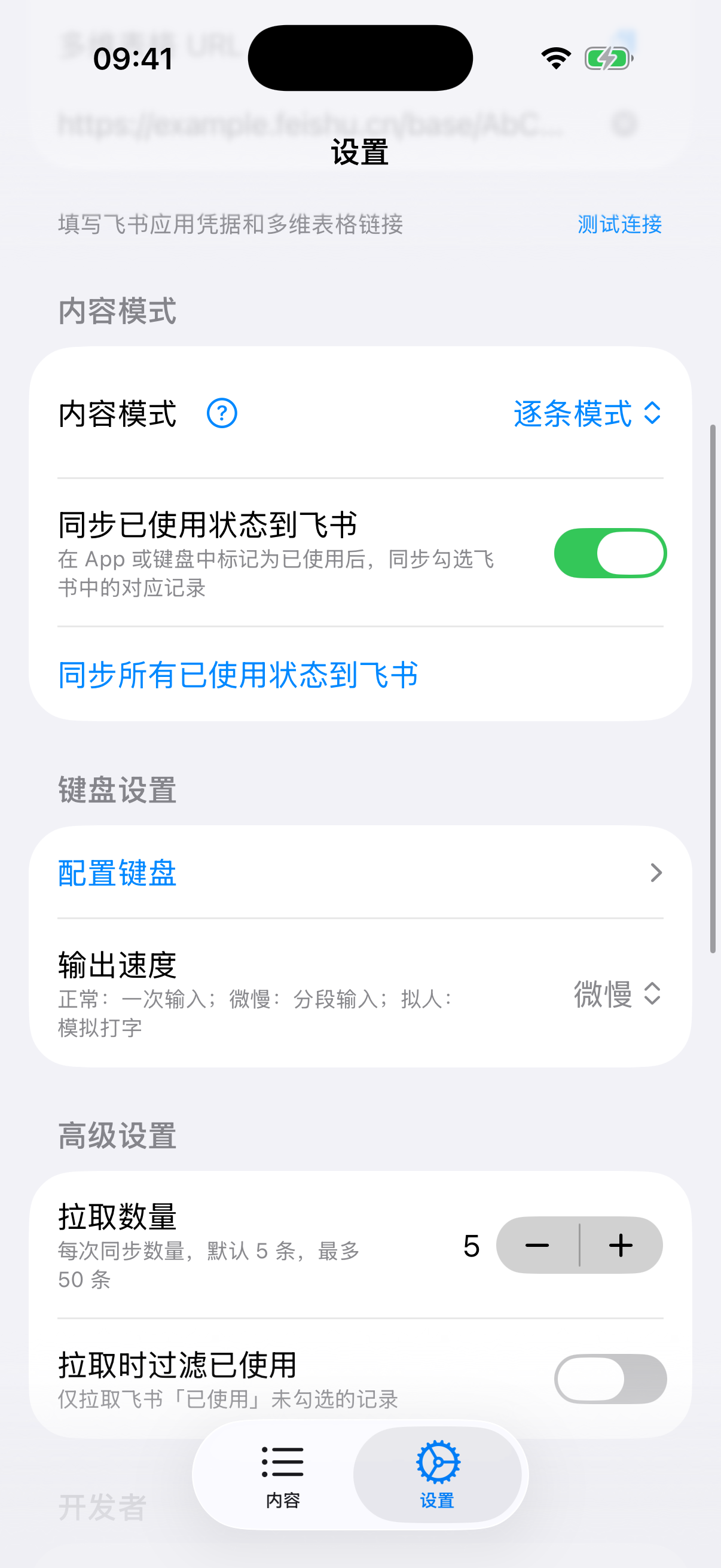
仅逐条模式支持。分组模式下一条飞书记录对应多个可独立标记的条目(标题、正文、标签、评论语各一条),无法映射到表格里的单个复选框,切到分组模式时开关会隐藏。
首次开启时:
- 检查飞书表格里是否已有「已使用」字段(复选框类型),没有会询问是否自动创建
- 把本机已标记为「已使用」的记录全部推送到飞书,不影响云端已有的勾选
- 之后每次在键盘或 App 里标记 / 取消已使用,都会自动同步
断网标记后,可点「同步所有已使用状态到飞书」补推。此操作只推送已使用记录,不会清空云端勾选。
Live 图
此功能目前适用于 iOS,默认关闭。开关位于「设置 → 内容设置 → 启用 Live 图」。
开启时,飞鸽会检查当前配置的飞书数据表,已有符合要求的「Live图」附件字段会直接使用,缺少时自动创建。字段和 ZIP 打包规则见多维表格配置。
开启后,下次同步会读取 Live 附件信息;下载与解压由内容页的「全部加载」触发,见 Live 图加载与保存。「同步时下载图片」只控制普通图片,不控制 Live ZIP。
开关按数据来源保存。切换到另一张表后,需要在对应表格上启用;切回已启用的来源可恢复其状态。
关闭开关会停止读取新的 Live 附件,保留已有内容和系统相册里的照片。已有 Live 内容仍可查看、加载和保存;之后同步或覆盖的影响见 同步模式。
开启失败时,按 Live 字段排查检查字段类型、飞书配置和表格权限。
键盘设置
iOS 的「键盘设置」区域包含:
- 配置键盘 — 打开引导并跳转到系统设置,完整步骤见启用扩展键盘
- 输出速度 — 选择键盘打字的节奏,见下表
- 自动标记已使用(仅分组模式显示)— 在键盘中选择内容输入完成时,自动将该条标记为已使用
| 输出速度 | 说明 |
|---|---|
| 正常 | 一次性输入,速度最快 |
| 微慢(默认) | 模拟打字节奏,5-10 字符一组,每组间隔 30-70ms |
| 拟人 | 模拟真人输入习惯,使用更有变化的输入节奏 |
iOS 使用标记需允许完全访问。Android 的配置与快捷入口见键盘切换指南。
高级设置
- 拉取数量(iOS / macOS):默认 5 条,最多 50 条;Android 新版在「通用 → 每次同步条数」设置,范围 1–50,默认 5 条。
- 拉取时过滤已使用(iOS):默认关闭,按飞书「已使用」复选框过滤;缺少该字段时会询问是否创建。
iOS 开启过滤后,先取设定数量的记录,再过滤已使用项,不会继续向后补足。可用条数可能少于设定值;反复同步也不会自动翻到下一批。
iOS 合法同步成功但可用内容为 0 时,会清空当前同步内容,普通同步保留分组中的手动添加项;同步失败或取消则保留原数据。请查看结果中的拉取、过滤和可用条数。
同步模式
iOS / macOS 的这两项操作位于「内容」页:点击右上角同步按钮可更新数据;需要重新替换本地内容时,打开更多菜单,选择「覆盖本地数据」。
| 操作 | 说明 |
|---|---|
| 同步数据 | 保留本机已有的使用标记和相册保存状态,更新飞书内容 |
| 覆盖本地数据 | 以飞书内容重新生成本地数据,执行前会弹出确认提示 |
覆盖会清除相册保存状态。逐条模式的使用标记以飞书「已使用」列为准;分组模式会清除使用标记和手动添加的内容。请先阅读 App 弹窗中的说明再确认。本地数据无法读取、同步失败时,可用「覆盖本地数据」重新以飞书内容生成。
多维表格 URL 带有 view 参数时,iOS / macOS 会按该视图的记录顺序同步,包括你在视图里手动拖动后的顺序。
对于 iOS Live 图,关闭开关后,普通同步会为仍在同步结果中的同来源记录保留历史 Live 信息,并提示显示上次同步内容;关闭 Live 图后执行覆盖,不保留这些历史 Live 引用,已经保存到系统相册的照片不会因此删除。字段被删除或类型变化而暂不可用时,需要先重新启用,或明确关闭 Live 图后再覆盖。
Android 新版可直接同步更新;重新替换时,在内容页「更多」菜单选择「覆盖本机内容」,按提示确认。覆盖会重置使用标记;同步失败或表格为空时保留原内容。
相册管理
iOS 可在「设置 → 相册管理」清理飞鸽保存的配图。
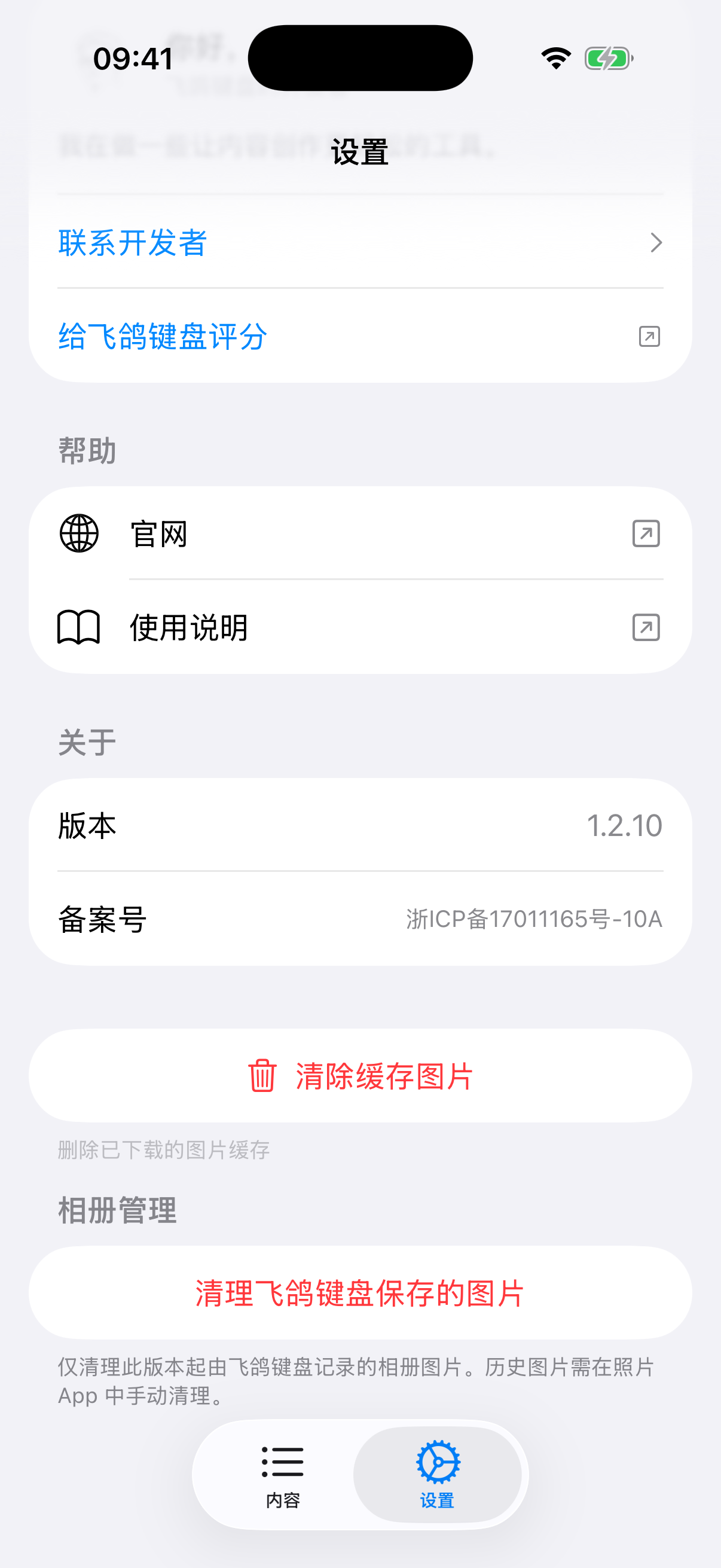
- 点击「清理飞鸽键盘保存的图片」
- 首次使用会请求相册访问权限,按系统提示允许
- 确认弹窗中显示的图片数量,点击「清理 N 张图片」
- 在系统删除确认中再次确认
- 只清理从 1.2.10 起由飞鸽键盘保存并记录的图片。更早保存的图片没有记录,请在照片 App 中手动删除
- 删除的照片通常会进入照片 App 的「最近删除」,可以在那里恢复
- 开启 iCloud 照片时,其他设备上的对应照片也会一起删除
有限访问或照片已删除时,结果会列出未能确认的记录,不会扩大清理范围。权限关闭时,按提示打开系统设置授权。
「缓存管理」里的「清除缓存图片」只删除 App 内已下载的图片缓存,不会删除系统相册里的照片。
帮助与开发者
iOS 设置页的「开发者」区域可以「联系开发者」查看联系方式,或通过「给飞鸽键盘评分」前往 App Store 留下评价;「帮助」区域可以打开官网和使用说明。