App 配置与同步
先完成飞书应用权限与发布,并把应用添加到表格。准备一条测试文字和一张图片,再开始配置。
配置飞书凭证
打开飞鸽的「设置」,填写三项信息:
| 信息 | 从哪里复制 |
|---|---|
| App ID | 飞书开放平台,该应用的「凭证与基础信息」 |
| App Secret | 同一页面的应用密钥,使用复制按钮 |
| 多维表格 URL | 自己的数据表完整链接,保留 table、view 参数 |
iOS 修改后自动保存;Android 新版界面需点「保存配置」,「测试连接」不会自动保存修改。
下图为 iOS 界面。
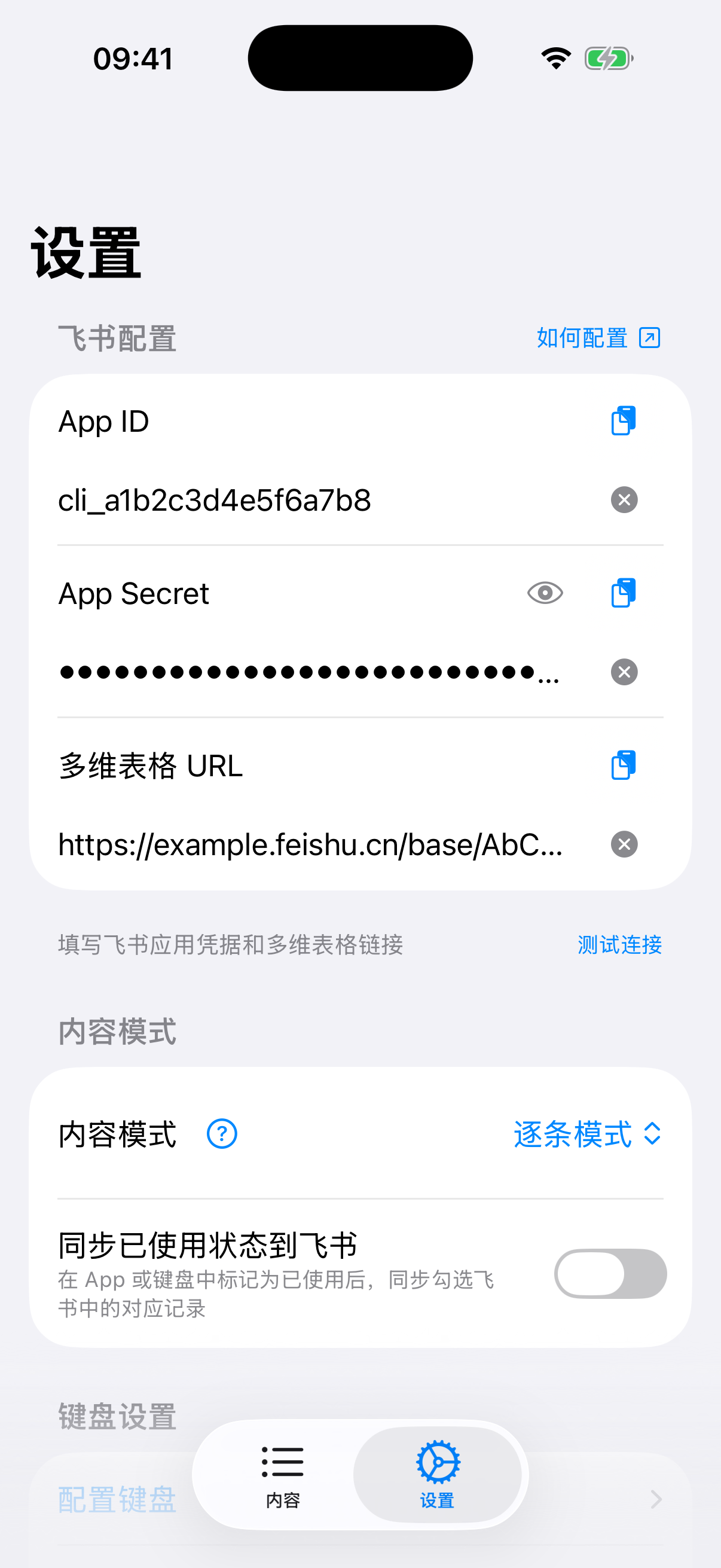
请使用自己的凭据和表格链接,不要复制教程示例或将登录密码填入 App Secret。
测试连接功能
点击「测试连接」,检查凭据、表格访问、测试内容和图片下载结果。连接成功后仍需同步,内容才会保存到本机。
下图为 iOS 测试结果示例。
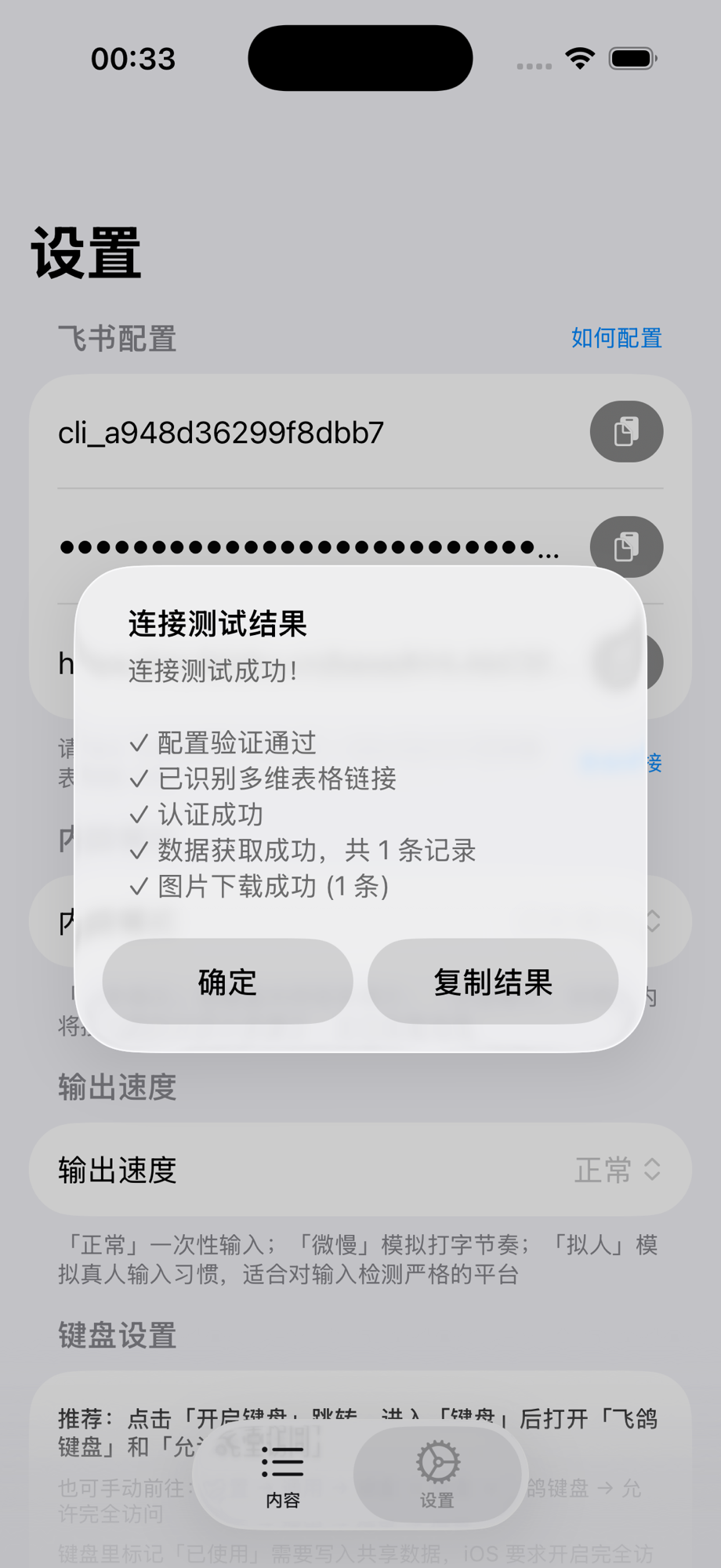
失败时按提示修改,再次测试;权限、链接和图片问题统一见常见问题。反馈问题时可附上复制的测试结果或排查报告。
同步数据
- iOS:在「内容」页点右上角同步按钮;下拉刷新只重读本地内容。
- Android 新版界面:保存配置后,在内容页点右上角同步按钮。
等待完成,确认测试标题、正文和图片均已显示。只有文字时,先按图片下载排查处理。
浏览内容
逐条模式下,点击内容卡片可查看完整文案和配图;分组模式可按标题、正文等类型分别浏览。模式区别见设置说明。
保存配图
找到需要发布的内容,点「保存配图」或对应图片的保存按钮,按系统提示授权。保存成功后,即可在小红书的相册选图页选择这些图片。
若保存时提示相册权限关闭,按 App 提示前往系统设置恢复权限,返回飞鸽后再次保存。
Live 图加载与保存
此功能目前适用于 iOS。使用前先开启 Live 图,并在对应记录上传符合 ZIP 规则的素材。
各项操作的作用
| 操作 | 作用 |
|---|---|
| 同步 | 更新飞书记录和 Live 附件信息,不下载或解压 ZIP |
| 全部加载 | 下载、解压并识别当前范围内的 Live 素材,显示可用图片 |
| 预览 | 点击已加载的缩略图,动态查看这张 Live 图 |
| 保存 | 把有效 Live 素材保存为系统相册中的实况照片 |
打开页面不会自动下载 ZIP。同步完成后尚未显示 Live 缩略图时,点击对应区域的「全部加载」。数量按实际解析出的 Live 图计算,不能用压缩包数量代替图片张数。
逐条与分组的操作范围
| 内容模式 | 全部加载 | 保存入口 |
|---|---|---|
| 逐条 | 打开笔记中的「Live 图」区域,处理当前笔记尚未加载的素材 | 区域内的「保存到相册」,保存本篇 Live 素材 |
| 分组 | 切换到「Live」分类,处理当前已同步分组数据中尚未加载的素材 | 每张图片各自的「保存」按钮 |
普通图片和 Live 图分别预览、分别保存,保存状态也各自独立。分组模式的 Live 使用标记属于单张素材,保存不会自动将它标记为已使用。
动态预览
点击 Live 缩略图进入预览,选择「实况」时按住播放,也可以切换到「循环播放」。有多张已加载素材时可切换查看。
预览读取已加载的素材,不会自动保存到相册。保存入口位于笔记的 Live 区域或分组素材卡片中。
保存结果与重试
没有可用素材时,逐条「保存到相册」按钮置灰;先点击「全部加载」。首次保存时,按系统提示允许添加照片。每组有效资源保存为一张实况照片,普通图片需要使用自己的保存入口。
部分失败或取消后,已经成功保存的照片会保留,再次操作会重试尚未确认保存成功的素材。全部曾保存过后,再次点击保存会创建新的相册副本。
逐条区域的「N 张 · 曾保存到相册」表示整体保存历史,不能据此判断照片目前仍在系统相册中。分组素材保存成功后,按钮图标和文字变绿,文字保持「保存」。
若提示上次保存结果无法确认,先检查系统相册,再按 App 提示决定是否继续,避免重复保存。部分加载失败和权限问题见 Live 图排查。