# 启用扩展键盘
启用后,可在支持第三方键盘的 App 中填入已同步的文案。部分密码框或 App 仅允许系统键盘,此时无法切换到飞鸽。
## 启用键盘
**iOS**
### 方式一:从飞鸽 App 一键跳转(推荐)
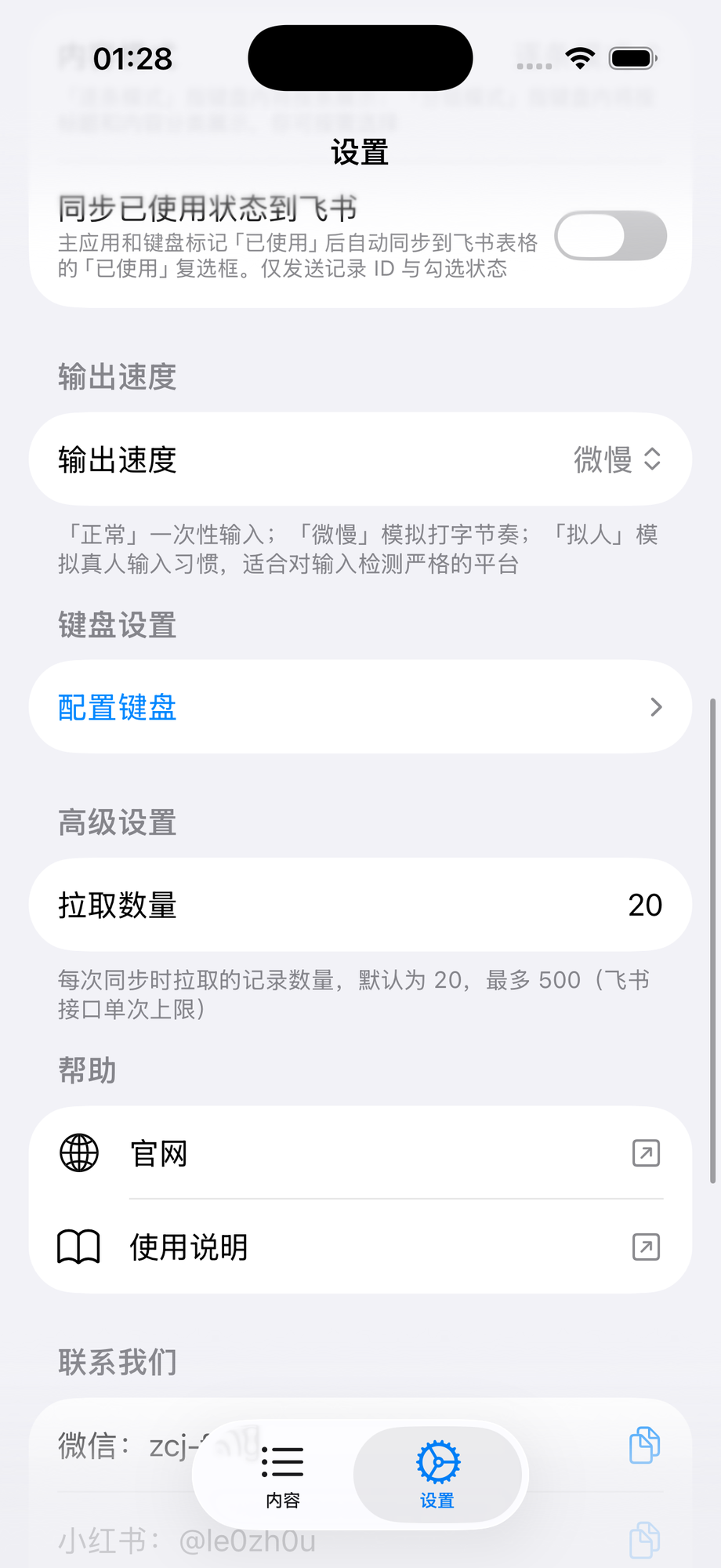
1. 打开飞鸽「设置 → 键盘设置 → 配置键盘」。
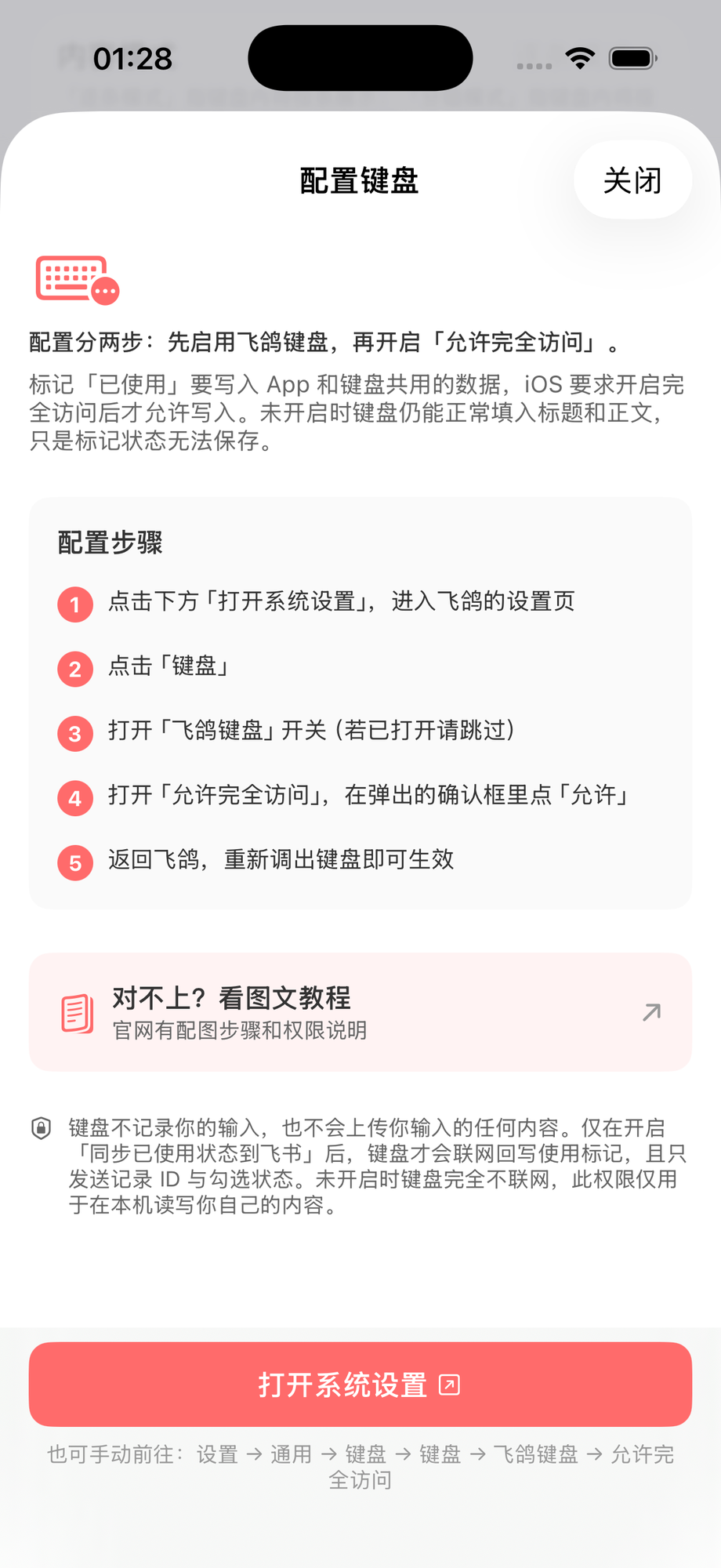
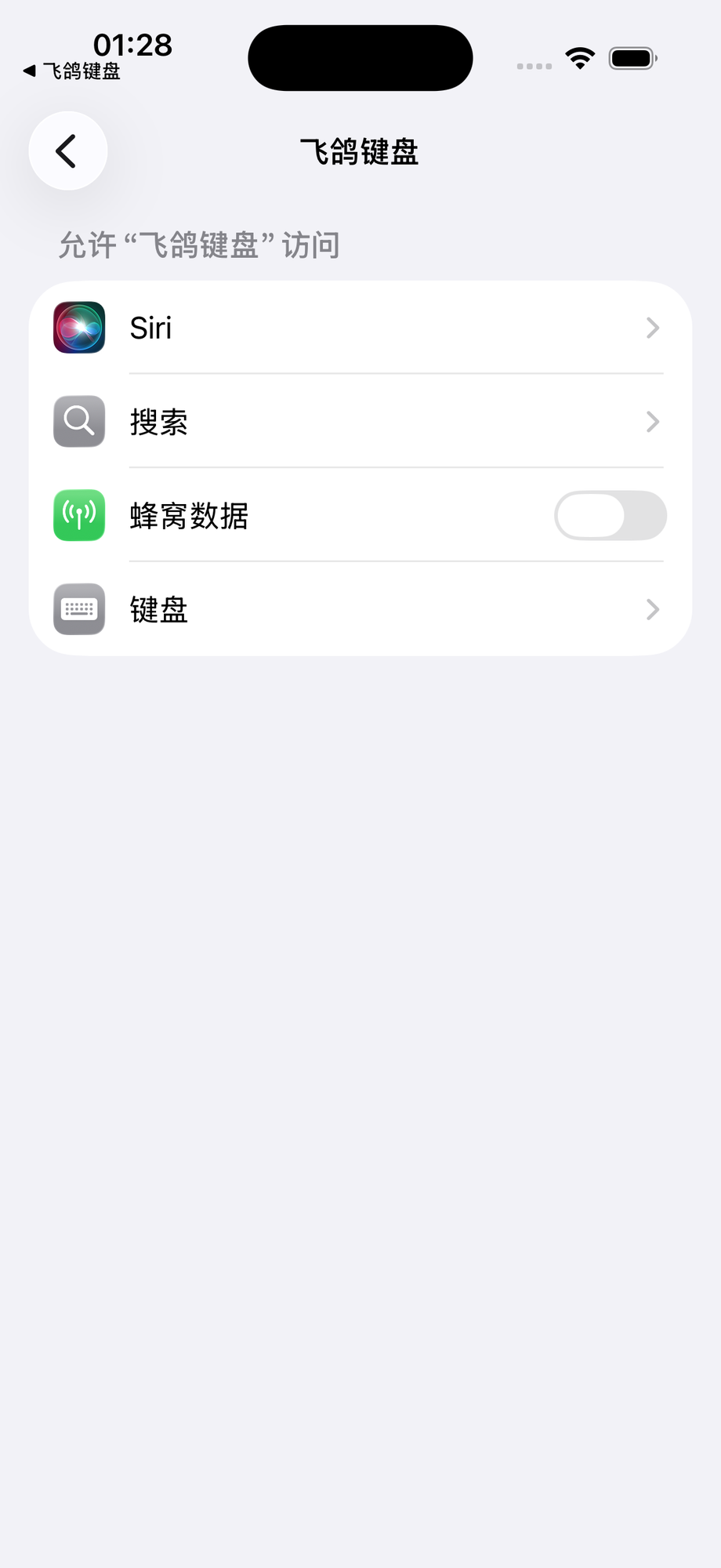
2. 点「打开系统设置」,进入「键盘」。
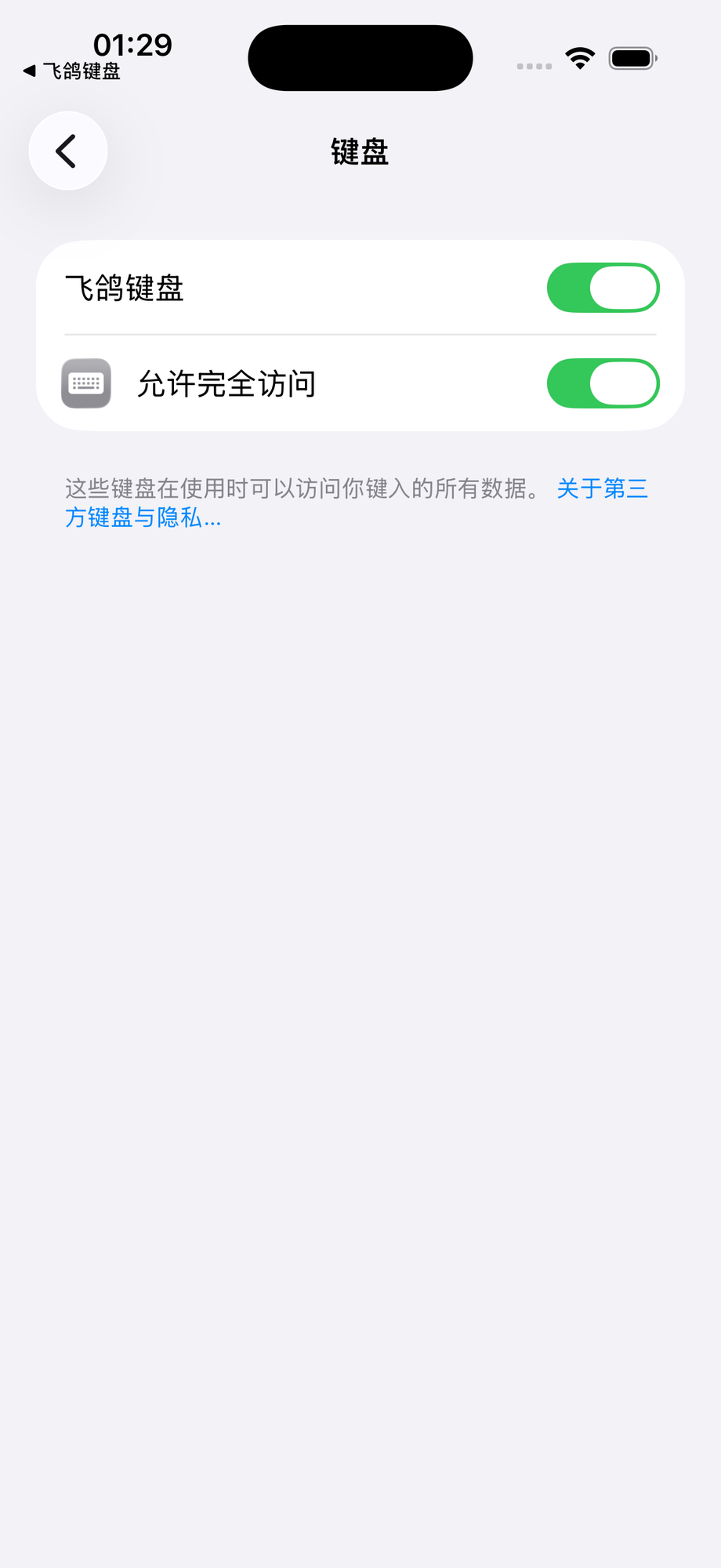
3. 打开「飞鸽键盘」和「允许完全访问」,按提示允许,再返回原 App 使用。
### 方式二:从系统设置逐层进入
进入 iOS「设置 → 通用 → 键盘 → 键盘 → 添加新键盘」,添加飞鸽,再打开它的「允许完全访问」。
**Android**
Android 需启用飞鸽,并配好快捷通知或控制中心入口。完整步骤见[Android 键盘配置与切换](https://docs.feigejianpan.cn/android-keyboard)。
## 关于「允许完全访问」
这是 iOS 的权限设置,用于在本机保存键盘中的使用标记。
| 功能 | 未开启时 |
| ------------------ | ---- |
| 填入文案、上一条/下一条、基础输入键 | 可以使用 |
| 标记已使用及撤销 | 无法保存 |
键盘不记录或上传你的输入。默认读取本机缓存;仅在开启「同步已使用状态到飞书」后,才会联网回写记录 ID 和勾选状态。
App 只能检测键盘是否启用,无法检测「允许完全访问」。请以系统设置中的实际开关为准。
使用标记回写的设置见[已使用状态同步到飞书](https://docs.feigejianpan.cn/settings#%E5%B7%B2%E4%BD%BF%E7%94%A8%E7%8A%B6%E6%80%81%E5%90%8C%E6%AD%A5%E5%88%B0%E9%A3%9E%E4%B9%A6)。
## 下一步
[在小红书中使用 →](https://docs.feigejianpan.cn/xiaohongshu)