# 常见问题
## 飞鸽键盘是什么?能自动生成或发布笔记吗?
飞鸽键盘从飞书多维表格同步你已准备好的文案和配图,并通过键盘把文案填入目标 App。它不内置 AI 文案生成,也不会自动发布笔记;配图需要自行选择,发布前需要你检查并确认。已有 AI 生成的内容可以先整理到飞书表格,再用飞鸽同步。
## 同步数据失败怎么办?
在设置中检查三项凭据,并点「测试连接」或查看同步报错。Android 新界面修改后需点「保存配置」,测试不会自动保存。
| 错误 | 处理方法 |
| --------------------- | ------------------------------------------------------------------------------------------------------------------------------------------------------------------------- |
| 认证失败 | 重新复制同一应用的 App ID、App Secret,检查多余空格和发布状态 |
| 权限不足 / 403 / 99991672 | 核对[四项应用身份权限](https://docs.feigejianpan.cn/feishu#%E9%85%8D%E7%BD%AE%E5%BA%94%E7%94%A8%E6%9D%83%E9%99%90),完成发布和所需审核 |
| 91403 | 检查[表格是否已添加应用](https://docs.feigejianpan.cn/faq#%E9%85%8D%E7%BD%AE%E9%83%BD%E5%AF%B9%E4%BD%86%E5%90%8C%E6%AD%A5%E6%8F%90%E7%A4%BA%E6%97%A0%E6%9D%83%E9%99%90) |
| 拒绝访问 / 1254302 | 请表格管理员检查高级权限,授予应用「可管理」权限 |
| URL 错误 / 404 | 从具体数据表复制完整链接,保留 `table`、`view` 参数 |
| 知识库无权限 | 见[知识库排查](https://docs.feigejianpan.cn/faq#%E7%94%A8%E7%9A%84%E6%98%AF%E7%9F%A5%E8%AF%86%E5%BA%93%E9%93%BE%E6%8E%A5%E6%8F%90%E7%A4%BA%E6%97%A0%E6%9D%83%E8%AE%BF%E9%97%AE) |
| 21001 | 见[平台策略限制](https://docs.feigejianpan.cn/faq#%E6%8F%90%E7%A4%BA-21001-%E5%B9%B3%E5%8F%B0%E7%AD%96%E7%95%A5%E6%8B%92%E7%BB%9D%E8%AE%BF%E9%97%AE) |
| 网络错误 | 检查网络后重试 |
## 配置都对,但同步提示无权限?
飞鸽使用**应用身份**。你的账号能访问表格,还需要将应用添加为这份文档的协作者。
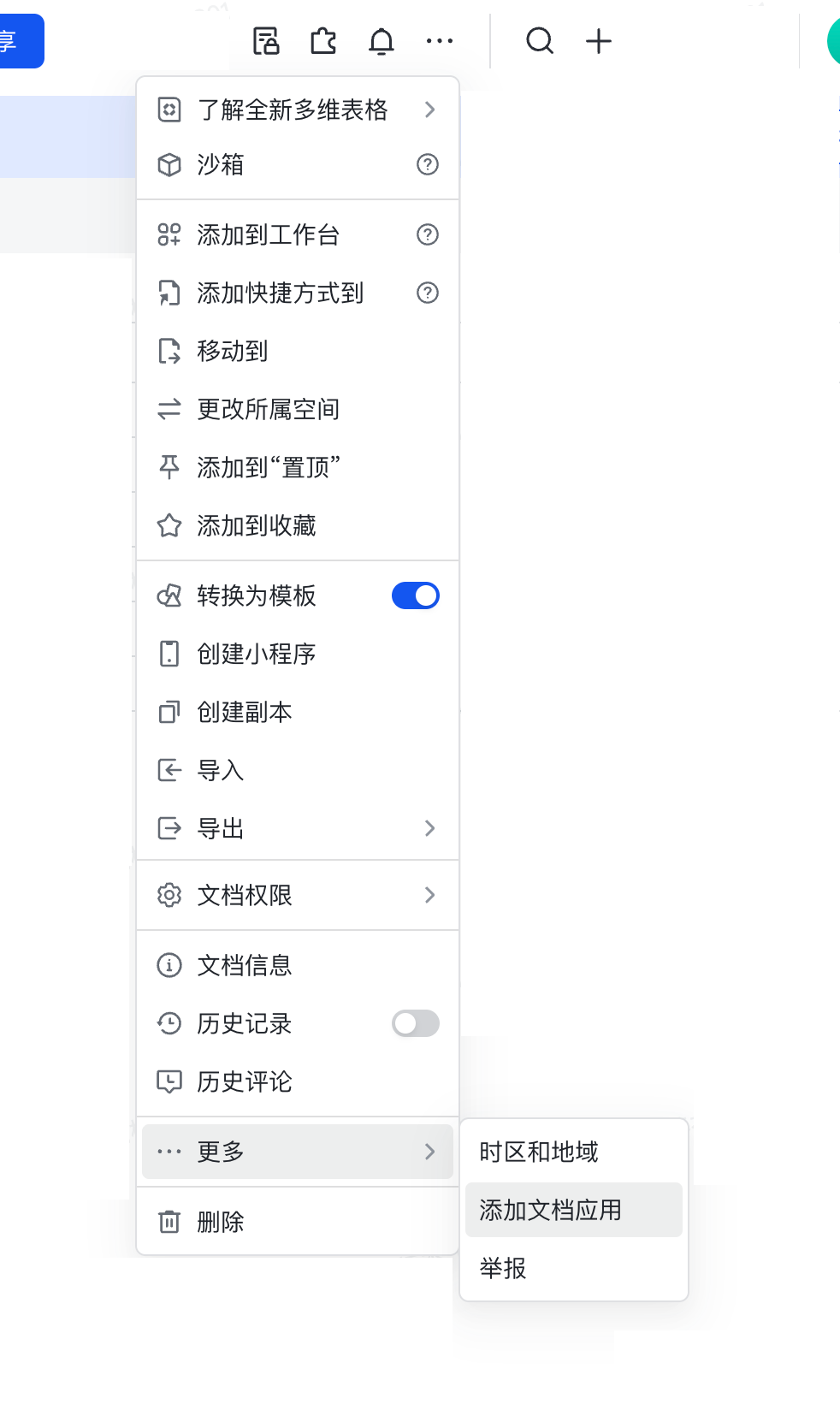
打开表格「··· → 更多 → 添加文档应用」,搜索自己的应用,以「可编辑」权限添加。完整步骤见[表格授权](https://docs.feigejianpan.cn/bitable#%E6%8A%8A%E5%BA%94%E7%94%A8%E6%B7%BB%E5%8A%A0%E5%88%B0%E8%BF%99%E5%BC%A0%E8%A1%A8%E6%A0%BC)。
- 搜不到应用:确认应用和表格在同一企业或团队,应用已发布;无权添加时联系表格所有者。
- 换表格或复制副本后,需要重新添加应用。
- 启用了高级权限时,应用可能还需「可管理」权限。
## 提示 21001 平台策略拒绝访问?
`Access denied due to platform policy` 表示飞书平台策略拒绝访问。请向飞书客服提供错误码,确认账号或团队的限制原因。
若确认需要更换账号或团队,请在新团队中重新创建应用、准备表格并授权,再更新飞鸽的三项配置。应用和表格需属于同一团队。
## 文字能同步,但图片下载不了?
1. 核对[权限清单](https://docs.feigejianpan.cn/feishu#%E9%85%8D%E7%BD%AE%E5%BA%94%E7%94%A8%E6%9D%83%E9%99%90),确认应用身份权限已生效。
2. 出现 403 时,检查[文档授权和高级权限](https://docs.feigejianpan.cn/faq#%E9%85%8D%E7%BD%AE%E9%83%BD%E5%AF%B9%E4%BD%86%E5%90%8C%E6%AD%A5%E6%8F%90%E7%A4%BA%E6%97%A0%E6%9D%83%E9%99%90)。
3. 确认「图片附件」是附件字段、原图仍存在,检查网络后重试加载或同步。
多维表格附件下载使用 `bitable:app`,无需另外挑选图片权限。
## 为什么看不到图片?
全部图片失败时按[图片下载排查](https://docs.feigejianpan.cn/faq#%E6%96%87%E5%AD%97%E8%83%BD%E5%90%8C%E6%AD%A5%E4%BD%86%E5%9B%BE%E7%89%87%E4%B8%8B%E8%BD%BD%E4%B8%8D%E4%BA%86)处理;只有部分失败时重试对应图片。一张图都没有时,先检查表格是否上传图片,以及列名是否为「图片附件」。
Live 图的加载方式见 [Live 图同步与加载](https://docs.feigejianpan.cn/faq#live-%E5%9B%BE%E5%90%8C%E6%AD%A5%E5%AE%8C%E6%88%90%E5%90%8E%E4%B8%BA%E4%BB%80%E4%B9%88%E6%B2%A1%E6%9C%89%E6%98%BE%E7%A4%BA%E5%9B%BE%E7%89%87)。
## 开启 Live 图后,为什么没有创建字段?
Live 图目前适用于 iOS。检查飞鸽当前配置的是哪张数据表;已有符合要求的「Live图」或 `live_photos` 附件字段时会直接使用。
同名字段存在但不是「附件」类型时,按提示修正后重新启用。出现权限报错时,确认应用已按[权限清单](https://docs.feigejianpan.cn/feishu#%E9%85%8D%E7%BD%AE%E5%BA%94%E7%94%A8%E6%9D%83%E9%99%90)发布,并以[可编辑权限添加到当前表格](https://docs.feigejianpan.cn/bitable#%E6%8A%8A%E5%BA%94%E7%94%A8%E6%B7%BB%E5%8A%A0%E5%88%B0%E8%BF%99%E5%BC%A0%E8%A1%A8%E6%A0%BC)。开关说明见 [Live 图设置](https://docs.feigejianpan.cn/settings#live-%E5%9B%BE)。
## Live 图同步完成后,为什么没有显示图片?
同步只获取附件信息,点击「全部加载」后才下载、解压并显示可用图片。逐条在对应笔记的 Live 区域操作,分组在「Live」分类操作,见 [操作范围](https://docs.feigejianpan.cn/setup#%E9%80%90%E6%9D%A1%E4%B8%8E%E5%88%86%E7%BB%84%E7%9A%84%E6%93%8D%E4%BD%9C%E8%8C%83%E5%9B%B4)。
如果没有对应入口,检查是否已启用 Live 图、ZIP 是否上传到当前表格对应记录的「Live图」字段,以及上传后是否重新同步。
## 一个 ZIP 能放多张 Live 图吗?能混放普通图片吗?
支持单张或多张 Live 图。普通照片请上传「图片附件」字段;混入 ZIP 不会作为普通配图导入。Live 自身的静态图片与配套视频需要一起保留,完整说明见 [ZIP 打包与图片规则](https://docs.feigejianpan.cn/bitable#live-%E5%9B%BE%E5%AD%97%E6%AE%B5%E4%B8%8E-zip-%E8%A7%84%E5%88%99)。
## 为什么提示部分 Live 图未能加载?
先看 App 显示的具体原因。网络问题可恢复网络后再次点击「全部加载」;资源配对不完整、文件损坏或压缩包设有密码时,需要检查原始素材,按 [ZIP 规则](https://docs.feigejianpan.cn/bitable#live-%E5%9B%BE%E5%AD%97%E6%AE%B5%E4%B8%8E-zip-%E8%A7%84%E5%88%99)重新整理上传并同步。
已成功加载的有效素材仍可预览和保存。无法识别的素材不会自动转换为普通静态照片。
## Live 图为什么不能保存到相册?
按钮置灰时,先「全部加载」并确认已有可用素材;保存进行中时等待当前操作结束。有加载错误时先按 [部分加载排查](https://docs.feigejianpan.cn/faq#%E4%B8%BA%E4%BB%80%E4%B9%88%E6%8F%90%E7%A4%BA%E9%83%A8%E5%88%86-live-%E5%9B%BE%E6%9C%AA%E8%83%BD%E5%8A%A0%E8%BD%BD)处理。
如果提示相册权限关闭,按 App 提示前往系统设置允许添加照片,再返回保存。部分成功或结果未确认时,处理方法见 [保存结果与重试](https://docs.feigejianpan.cn/setup#%E4%BF%9D%E5%AD%98%E7%BB%93%E6%9E%9C%E4%B8%8E%E9%87%8D%E8%AF%95)。
## 飞书里调整了顺序,飞鸽键盘里的顺序没变?
**iOS / macOS** 使用带 `view` 参数的链接,并在飞书拖动记录后保存视图,再重新同步。iOS 需 1.2.10 或更高版本。Android 当前不按视图顺序同步。
## 用的是知识库链接,提示无权访问?
复制具体多维表格的 `/wiki/` 链接,保留 `table` 参数;知识库首页 `.../wiki/space/...` 无法识别。Android 新版界面也支持具体表格的知识库链接。
确认[应用身份权限与发布](https://docs.feigejianpan.cn/feishu#%E9%85%8D%E7%BD%AE%E5%BA%94%E7%94%A8%E6%9D%83%E9%99%90)、[文档应用授权](https://docs.feigejianpan.cn/bitable#%E6%8A%8A%E5%BA%94%E7%94%A8%E6%B7%BB%E5%8A%A0%E5%88%B0%E8%BF%99%E5%BC%A0%E8%A1%A8%E6%A0%BC)均完成。仍失败时,请知识库管理员检查应用对具体节点的访问权限。
## 键盘无法使用怎么办?
- **iOS**:按[启用扩展键盘](https://docs.feigejianpan.cn/keyboard)完成设置;使用标记需「允许完全访问」。
- **Android**:按[键盘配置与切换](https://docs.feigejianpan.cn/android-keyboard)启用飞鸽,并通过快捷通知或控制中心选中它。
- 已切换但无内容:先在飞鸽主应用中同步素材。
## 键盘里标记「已使用」,回到 App 却没变?
iOS 用户先在「设置 → 通用 → 键盘 → 键盘 → 飞鸽键盘」开启「允许完全访问」。也可从飞鸽「配置键盘」跳转,详见[权限说明](https://docs.feigejianpan.cn/keyboard#%E5%85%B3%E4%BA%8E%E5%85%81%E8%AE%B8%E5%AE%8C%E5%85%A8%E8%AE%BF%E9%97%AE)。
## iPad 上切不回系统键盘?
使用飞鸽键盘底部的地球键,点击切换或长按选择。看不到该键时,请更新至 1.2.6 或更高版本。
## 打字速度可以调整吗?
可以,在「设置 → 键盘设置 → 输出速度」调整,见[档位说明](https://docs.feigejianpan.cn/settings#%E9%94%AE%E7%9B%98%E8%AE%BE%E7%BD%AE)。
## 支持多少条内容?
iOS / macOS 默认每次同步 5 条、最多 50 条;Android 新版也可设置 1–50 条,默认 5 条。具体入口见[高级设置](https://docs.feigejianpan.cn/settings#%E9%AB%98%E7%BA%A7%E8%AE%BE%E7%BD%AE)。反复同步不会自动接着取下一批。
## 怎么清理保存到相册的配图?
iOS 可在「设置 → 相册管理」清理飞鸽保存并记录的图片。版本范围、权限和 iCloud 影响见[相册管理](https://docs.feigejianpan.cn/settings#%E7%9B%B8%E5%86%8C%E7%AE%A1%E7%90%86)。
## 数据安全吗?
凭据和缓存保存在本机;同步会连接飞书,保存配图需主动操作。键盘不记录你的输入。iOS 开启使用状态回写后,会向飞书发送记录 ID 和勾选状态。详见[隐私政策](https://www.feigejianpan.cn/privacy)。
## 支持哪些平台?
iOS 版本已上架 App Store,需要 iOS 16.0+,下载入口见[官网](https://www.feigejianpan.cn/)。Android 内测版本请[联系开发者](https://www.feigejianpan.cn/contact)获取,Android 8.0+ 说明供对应版本使用。
可在小红书、微信、备忘录等支持第三方键盘的输入框中使用。部分密码框或 App 仅允许系统键盘,此时无法切换到飞鸽。
没找到答案?前往[联系我们](https://www.feigejianpan.cn/contact)反馈,并附上错误提示或排查报告。